




Deli z drugimi:


 Sledite nam na Google News
Oživite zastareli računalnik
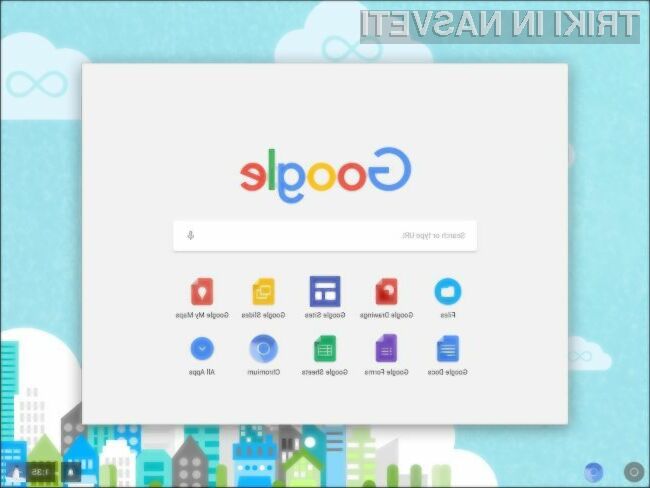
Imate še kakšen starejši namizni ali prenosni računalnik? Novejši operacijski sistemi ne bodo delovali, ker so prezahtevni? Ne vrzite ga še na odpad. Obstaja rešitev! Vsaj takšen je cilj podjetja Neverware, kateri je bolj znan po svojem CloudReady operacijskem sistemu, kateri je zasnovan na Googlovem Chrome OS.
Z le nekaj minimalnega dela in približno pol ure prostega časa, bomo tako oživeli stari namizni ali prenosni računalnik, katerega smo imeli do sedaj v garaži, ali kjer drugje, na katerem se je samo nabiral prah in je bil popolnoma neuporaben.
Ker se srečujemo s čedalje večjim problemom, količino odpadkov, lahko tudi vi pripomorete in vsaj poskusite tale operacijski sistem, preden vse skupaj odvržete za staro železo.
Vodili vas bomo korak za korakom, vse od namestitve in do končnega uživanja pri uporabi. Poudariti pa je potrebno seveda, da računalnik ne bo primeren potem za nalaganje vsemogočih programov, saj je zgolj namenjen osnovni rabi – internet.
Potrebujete: internet, pomnilnik USB, 20-30 minut, star/nov računalnik
Začetek je najpomembnejši. Najprej preverite ali je USB pomnilnik, popolnoma prazen, saj bo iz njega izbrisano prav vse kar je na njem zapisano. Potrebujete pa vsaj 8 GB prostega pomnilnika ali še boljše 16 GB.
1. Naložite programsko datoteko
Za začetek je potrebno prenesti operacijski sistem s spletne strani www.neverware.com. Uporaba je za domače uporabnike popolnoma brezplačna. Sledimo tej povezavi -> https://www.neverware.com/freedownload
Na voljo je tako 32-bitna kot tudi 64-bitna različica. Sam operacijski sistem prenesemo s spleta, med tem pa si pripravimo naš USB pomnilnik.
2. Namestitev programa
Ko se je program prenesel in ste uspešno priklopili vaš USB pomnilnik, je potrebno še prenesti program za obnovitev, kateri je sila enostaven za uporabo in vam bo ustvaril USB pomnilnik, s katerega bo lahko star računalnik zagnal operacijski sistem. Dodatek si lahko prenesemo na tej povezavi -> https://chrome.google.com/webstore/detail/chromebook-recovery-utili/jndclpdbaamdhonoechobihbbiimdgai?hl=en-US&utm_source=chrome-ntp-launcher
Potrebno je uporabiti brskalnik Google Chrome. Nato sam program zaženemo. Pri namestitvi izberemo najprej kolešček v desnem zgornjem robu, kjer nato kliknemo na “Uporabi lokalno sliko” oziroma “Use local image”. Nato poiščemo operacijski sistem, ki smo ga prej prenesli s spleta in ga označimo. Če še nismo, nas bo program pozval naj vstavimo USB pomnilnik in nato tudi izberemo na katerega želimo operacijski sistem zapisati. POZOR! Vsi podatki bodo izgubljeni!
Namestitev traja nekaj časa, približno 20 minut. Ko bo namestitev končana, vas bo na to opozoril program.
3. Namestitev operacijskega sistema
Nato vse kar moramo še storiti je to, da operacijski sistem naložimo na naš star/nov računalnik. Najprej vstavimo USB pomnilnik v računalnik. Ob zagonu je potrebno dostopati do osnovnih – BIOS nastavitev, kjer bomo izbrali zagon iz USB pomnilnika. Postopek namestitve je sila enostaven in operacijski sistem bo kar hitro naložen – korak za korakom.
Uporabniški vmesnik je tudi v slovenskem jeziku, kot tudi podpira vse šumnike.
Če pa boste pri namestitvi naleteli na kakršne koli težave, si lahko preberete (v angleščini) na voljo na tej povezavi -> https://guide.neverware.com/build-installer/working-chromebook/#install-and-launch-the-chromebook-recovery-utility, ali pa se obrnete na naš forum, kjer vam bodo z veseljem pomagali.
Vam je bila novica zanimiva?
Povejte prijateljem, da ste novico prebrali na Računalniških novicah.
Sorodne novice



Kaj berejo drugi?














Partnerji Računalniških novic Prikaži vse

NUFIRA d.o.o.
e-asist d.o.o.

E-MISIJA d.o.o.