



Deli z drugimi:


 Sledite nam na Google News
OCR: Kako iz skeniranega dokumenta naredimo besedilo, ki ga lahko iščemo in urejamo
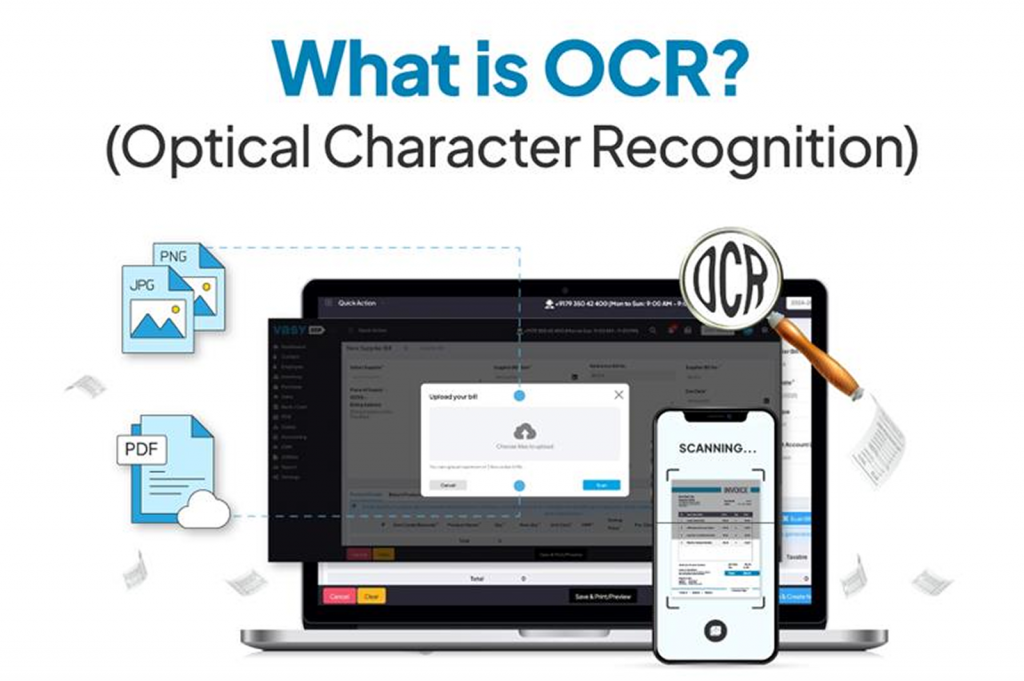
…da besedila sploh ni.
To je precej pogosta situacija. Ko dokument skeniramo, namreč pogosto dobimo PDF, ki je v resnici samo fotografija papirja. Za naše oči je na njem vse jasno vidno, računalnik pa ne ve, kaj pravzaprav gledamo.
Prav tu pride na vrsto OCR. Gre za tehnologijo, ki zna besedilo na sliki prepoznati in ga pretvoriti v digitalno besedilo. Za običajnega uporabnika to pomeni predvsem eno: s skeniranim dokumentom lahko naredimo precej več kot samo gledamo njegovo vsebino.
Ko skenirani dokument ni zares »besedilo«
Ko list položimo na skener in pritisnemo gumb, pričakujemo, da smo papir preprosto »spravili v računalnik«. In v nekem smislu smo ga. Težava je le v tem, da računalnik pogosto dobi samo sliko.
To lahko hitro ugotovimo sami. Odprimo skenirani PDF in poskusimo z miško označiti eno besedo. Če je ne moremo, oziroma lahko označimo samo celotno stran kot sliko, potem računalnik besedila ne prepozna.
To je podobno, kot če bi s telefonom fotografirali stran iz knjige. Fotografijo lahko povečamo, jo pošljemo prijatelju in jo shranimo, vendar računalnik ne ve, da je na njej napisano neko konkretno besedilo.
Ravno zato lahko nastane precej smešna situacija. Na zaslonu gledamo jasno napisano besedo, jo poskušamo poiskati s Ctrl + F, računalnik pa pravi, da je ni.
Ni kriv računalnik. Besedila preprosto nima.
Kaj pravzaprav pomeni OCR?
OCR je kratica za Optical Character Recognition, po slovensko optično prepoznavanje znakov.
Najbolj preprosto povedano program pogleda sliko dokumenta in poskuša ugotoviti, kaj na njej piše. Prepozna posamezne znake, iz njih sestavi besede in nato besedilo shrani tako, da ga računalnik lahko uporablja.
Če imamo na primer skenirano stran, na kateri piše:
»Rok za plačilo računa je 30 dni.«
je za nas ta stavek popolnoma očiten. Za računalnik brez OCR-ja pa je to samo določena kombinacija črnih in belih pik.
Po izvedenem OCR-ju program ve, da so na strani zapisane besede »Rok«, »plačilo«, »računa«, »30« in tako naprej.
Za uporabnika se videz dokumenta pogosto skoraj nič ne spremeni. Spremeni pa se tisto, česar na prvi pogled ne vidimo – dokument dobi možnost iskanja, označevanja in kopiranja besedila.
Kaj nam to v praksi prinese?
Največja prednost OCR-ja je pravzaprav zelo preprosta: pri delu z dokumenti prihranimo čas.
Predstavljajmo si, da imamo 40 strani dolgo pogodbo in želimo preveriti, ali se v njej pojavi beseda »odpoved«.
Če je dokument samo slika, moramo stran za stranjo iskati sami.
Če je bil obdelan z OCR-jem, pritisnemo Ctrl + F, vpišemo besedo in program nas lahko takoj pripelje do ustreznega mesta.
To se morda pri eni sami pogodbi ne zdi nič posebnega. Ko pa imamo opravka z desetinami, stotinami ali celo tisoči dokumentov, postane razlika ogromna.
OCR je posebej uporaben pri starih dokumentih
Veliko ljudi ima doma kakšno škatlo ali fascikel starih papirjev. Nekateri jih hranijo desetletja, ker se nikoli ne ve, kdaj jih bomo potrebovali.
Ko jih začnemo skenirati, naredimo prvi pomemben korak – papir postane digitalen.
Toda šele OCR nam omogoči, da ta digitalni arhiv postane zares uporaben.
Predstavljajmo si mapo, v kateri imamo 300 starih računov. Čez nekaj časa se spomnimo, da smo pred petimi leti kupili določeno napravo in bi radi našli račun.
Če so dokumenti samo skenirane slike, nas čaka precej dolgo iskanje.
Če imajo dodan OCR, lahko iščemo po ključnih besedah in imamo bistveno več možnosti, da dokument najdemo hitro.
Pravzaprav s tem papirni arhiv dobiva nekaj, česar fizični arhiv nikoli nima – lahko ga preiščemo.
Kako vem, ali ima moj PDF že OCR?
Ni treba biti računalniški strokovnjak, da to preverimo.
Odprite PDF in z miško poskusite označiti eno besedo. Če lahko označite posamezne besede in jih kopirate, ima dokument zelo verjetno besedilni sloj.
Še lažji preizkus je iskanje. Pritisnite Ctrl + F in vpišite besedo, za katero veste, da je na strani.
Če jo program najde, je vse v redu.
Če besedo jasno vidite na zaslonu, program pa trdi, da je v dokumentu ni, je zelo verjetno, da gledate samo sliko.
To je eden tistih majhnih trikov, ki si jih je vredno zapomniti. Ko enkrat veste, kaj iskati, lahko zelo hitro preverite, kako je bil nek dokument ustvarjen.
Ali moramo zaradi OCR kupiti poseben skener?
Ne. In to je dobra novica.
OCR ni nujno vezan na drag ali poseben skener. V nekaterih primerih je funkcija vključena že v multifunkcijsko napravo, v drugih jo opravi program na računalniku.
Postopek je lahko zelo preprost. Dokument najprej skeniramo, nato pa programska oprema prepozna njegovo vsebino.
Pri nekaterih sodobnih napravah lahko vse skupaj poteka skoraj samodejno. Na napravi izberemo skeniranje v PDF, naprava pa ustvari datoteko, po kateri lahko kasneje iščemo besedilo.
Za uporabnika to pomeni, da se mu ni treba ukvarjati s podrobnostmi tehnologije. Pritisne gumb, dobi dokument in ga pozneje normalno uporablja.
OCR pa ni čarovnija
Tu je dobro imeti realna pričakovanja.
OCR je danes zelo uporabna tehnologija, vendar še vedno ne zna vedno pravilno prebrati vsega.
Če skeniramo lep, čist in dobro natisnjen dokument, je rezultat lahko zelo dober. Če pa imamo star papir, slabo fotokopijo, poševno postavljen tekst ali zelo majhne črke, začne program ugibati.
Takrat lahko na primer črko O zamenja s številko 0, določena vejica izgine ali pa program napačno razume kakšno besedo.
Pri navadnem besedilu je to morda samo manjša nevšečnost. Pri pogodbi, računu ali drugem pomembnem dokumentu pa moramo biti bolj previdni.
Posebej moramo preveriti imena, datume, zneske, številke računov in druge podatke, kjer lahko ena sama napačna številka pomeni precej več kot samo tipkarsko napako.
Kaj pa slovenščina?
Pri OCR-ju je pomemben tudi jezik, ki ga uporabljamo pri prepoznavanju.
Če program podpira slovenščino, je smiselno izbrati slovenski jezik. Pri dokumentih, kjer se pogosto pojavljajo č, š in ž, to lahko vpliva na kakovost rezultata.
To je ena od nastavitev, na katero uporabnik pogosto sploh ne pomisli. Program pač zaženemo in pričakujemo, da bo razumel vse.
Podobno kot pri preverjanju črkovanja v Wordu je tudi tukaj pomembno, da program ve, s katerim jezikom ima opravka.
OCR in Word – lahko skenirani dokument tudi uredimo?
Da, vendar rezultat ni vedno popoln.
Če imamo običajen dokument z nekaj odstavki besedila, lahko OCR zelo dobro opravi svoje delo. Besedilo lahko nato prenesemo v Word in ga po potrebi popravimo.
To je zelo uporabno, kadar imamo na primer star dokument, ki bi ga radi nekoliko prilagodili, pa ga nikakor ne želimo pretipkavati od začetka.
Seveda pa je treba biti previden pri bolj zapletenih straneh.
Če dokument vsebuje veliko tabel, več stolpcev, slike, podpise ali različne vrste pisav, lahko pretvorba v Word precej spremeni prvotno postavitev.
Zato je v takšnih primerih pogosto bolj smiselno obdržati originalni PDF in ga samo opremiti z OCR-jem.
Najpreprostejša možnost: ostanimo pri PDF-ju
Veliko uporabnikov pomisli, da moramo skenirani dokument zaradi OCR-ja nujno pretvoriti v Word.
Ni treba.
Pravzaprav je za večino ljudi zelo priročna rešitev, da ostanemo pri PDF-ju. Dokument je videti enako kot original, obenem pa lahko po njem iščemo in iz njega kopiramo besedilo.
To pomeni, da dobimo najboljše iz obeh svetov.
Dokument še vedno izgleda kot original, hkrati pa je za računalnik dovolj »pameten«, da zna poiskati posamezno besedo.
Kako kakovosten mora biti sken?
Tukaj velja precej logično pravilo: boljši kot je vhodni dokument, boljši je lahko tudi rezultat OCR-ja.
Če dokument skeniramo naravnost, če ni zamegljen in če so črke dobro vidne, ima program precej lažje delo.
Če pa je papir ukrivljen, je slika temna ali je besedilo zelo drobno, je tudi prepoznavanje težje.
To je pomembno tudi zato, ker ljudje včasih poskušamo pri skeniranju narediti čim manjšo datoteko.
Pretirano zmanjševanje kakovosti pa lahko pomeni, da dobimo manjši PDF, vendar precej slabši rezultat OCR-ja.
Ni treba ustvariti ogromne datoteke z neverjetno ločljivostjo. Pomembno je predvsem, da je besedilo jasno in dobro berljivo.
Kaj pa fotografija dokumenta s telefonom?
Tudi tukaj je OCR lahko zelo uporaben.
Danes velikokrat nimamo pri roki skenerja. Morda smo na sestanku, v trgovini, pri stranki ali nekje na poti. Če moramo hitro shraniti dokument, lahko uporabimo telefon.
Če je fotografija dobro posneta, lahko programska oprema prepozna tudi besedilo na fotografiji.
Pri tem pomaga nekaj zelo preprostih stvari: dokument naj bo čim bolj naravnost, fotografija naj bo dovolj svetla, na papirju naj ne bo močnih senc, slika pa naj bo ostra.
Ni pa treba pričakovati čudežev od fotografije dokumenta, posnete v temi in pod kotom 45 stopinj.
Ena od najboljših uporab: iskanje po velikem arhivu
Pravi pomen OCR-ja se pogosto pokaže šele takrat, ko imamo veliko dokumentov.
Pri desetih PDF-jih morda še ni večje razlike. Pri 500 dokumentih pa je stvar popolnoma drugačna.
Predstavljajmo si, da imamo arhiv računov, pogodb, ponudb in drugih dokumentov.
Namesto da odpremo vsakega posebej, lahko iščemo določeno ime, podjetje, številko ali izraz.
To je razlog, zakaj je OCR tako uporaben tudi za mala podjetja. Ni nujno, da imajo ogromne strežnike in zapleten informacijski sistem. Že dobra mapa z urejenimi PDF-datotekami in možnostjo iskanja lahko pomeni precejšnjo razliko.
Še ena velika prednost: kopiranje besedila
Poleg iskanja je tu še ena zelo praktična možnost – kopiranje.
Recimo, da dobimo dokument po e-pošti in iz njega potrebujemo samo naslov podjetja.
Če gre za običajen PDF z besedilom, ga označimo in kopiramo.
Če gre za skenirano sliko brez OCR-ja, moramo vse prepisati ročno.
Enako velja za daljše odstavke, številke, naslove ali kakšne druge podatke.
Pri eni vrstici človek še ne izgubi veliko časa. Pri dveh straneh pa lahko ročno prepisovanje hitro postane precej nadležno.
OCR nam lahko olajša tudi delo z računi
Računi so dober primer, kjer OCR res pokaže svojo uporabnost.
Na papirnem računu je lahko veliko podatkov: datum, številka računa, znesek, davčna številka, naziv podjetja in podobno.
Ko račun skeniramo z OCR-jem, lahko kasneje precej lažje poiščemo določene podatke ali jih kopiramo v drug program.
Seveda OCR sam po sebi še ne pomeni, da bo program popolnoma samodejno pravilno izpolnil vse podatke. Pomeni pa, da smo naredili velik korak od navadne fotografije proti dokumentu, s katerim lahko računalnik dejansko dela.
Najbolj uporabna kombinacija: skeniranje, OCR in PDF
Za običajnega uporabnika je lahko zelo uporabna naslednja kombinacija:
skeniranje → OCR → PDF
Dokument najprej digitaliziramo, nato dodamo prepoznavo besedila in ga shranimo v PDF.
Na ta način ohranimo videz dokumenta, obenem pa dobimo možnost iskanja in kopiranja.
To je še posebej praktično pri pogodbah, navodilih, računih in drugih dokumentih, ki jih želimo hraniti več let.
Preden arhivirate dokumente, pomislite na OCR
Če se lotimo večjega digitalnega arhiva, je smiselno na OCR pomisliti že na začetku.
Veliko manj uporabno je, če čez nekaj let ugotovimo, da imamo na disku nekaj tisoč PDF-jev, od katerih je vsak samo fotografija papirja.
Takrat se sicer lahko lotimo obdelave za nazaj, vendar bomo porabili precej več časa.
Veliko pametneje je, da že ob skeniranju ustvarimo dokumente, po katerih lahko pozneje iščemo.
To je podobno kot pri urejanju fotografij. Če jih lepo razporedimo že danes, jih bomo čez pet let precej lažje našli.
Se OCR splača?
Za običajnega uporabnika je odgovor precej preprost: če pogosto skenirate dokumente, vsekakor.
OCR ni nekaj, kar bi morali vsak dan opazovati ali ročno upravljati. Je ena od tistih funkcij, ki večino časa dela v ozadju.
Njegova prava vrednost pa se pokaže takrat, ko moramo nekaj poiskati.
Namesto da imamo na računalniku samo kup fotografij papirjev, dobimo dokumente, po katerih lahko iščemo, iz njih kopiramo besedilo in jih precej lažje uporabljamo.
In prav zato je OCR ena tistih tehnologij, ki je na prvi pogled nekoliko dolgočasna, v praksi pa lahko prihrani presenetljivo veliko časa.
Ko ga enkrat začnemo uporabljati, hitro ugotovimo, da vprašanje ni več:
»Zakaj bi sploh potreboval OCR?«
ampak prej:
»Zakaj ga pri svojih dokumentih nisem uporabljal že prej?«
Vam je bila novica zanimiva?
Povejte prijateljem, da ste novico prebrali na Računalniških novicah.
Vas zanima več iz te teme?
PDF dokumenti
Članek je pripravljen v sodelovanju s partnerjem VIBOR d.o.o.
Za več informacij so vam na voljo pri VIBOR d.o.o.
Ob kontaktu povejte, da ste objavo zasledili v Računalniških novicah.
Sorodne novice

Kaj berejo drugi?


Partnerji Računalniških novic Prikaži vse

LESTRA d.o.o.

SI SPLET d.o.o.

RETTRO d.o.o., vaš partner v razvoju IT-rešitev
STROMBOLI d.o.o.