



Deli z drugimi:


 Sledite nam na Google News
Namestimo in uporabimo aplikacije Android na Windowsu 8 s programom BlueStacks
Konec lanskega marca je podjetje BlueStacks pripravilo nadvse zanimivo aplikacijo, ki omogoča poganjanje mobilnih aplikacij za Android v okolju Windows in celo poskrbi za samodejno sinhronizacijo priljubljenih aplikacij, nameščenih na mobilnih napravah Android, z osebnim računalnikom. Ker uporabniki računalnikov z operacijskim sistemom Windows 8 še vedno nimajo na voljo dovolj »spletnih« aplikacij, so se pri podjetju BlueStacks odločili, da zanje pripravijo namensko aplikacijo, ki je dosegljiva na spletnem naslovu http://goo.gl/QTdiz. Z njo bomo lahko na računalnikih Windows 8 brez težav poganjali aplikacije za Android, pri čemer je novost posebej prilagojena tabličnim računalnikom Microsoft Surface Pro z operacijskim sistemom Windows 8 Pro.
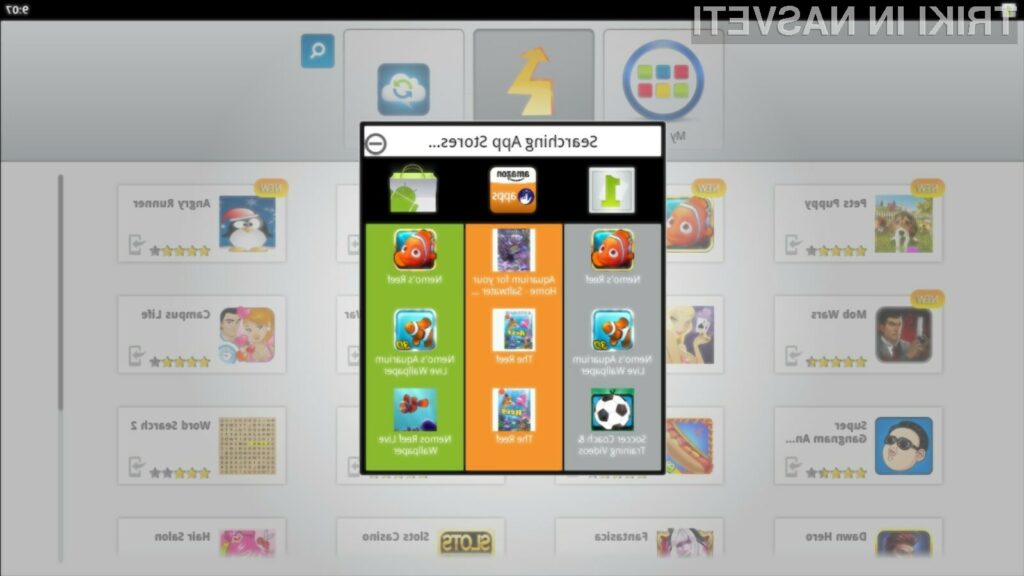
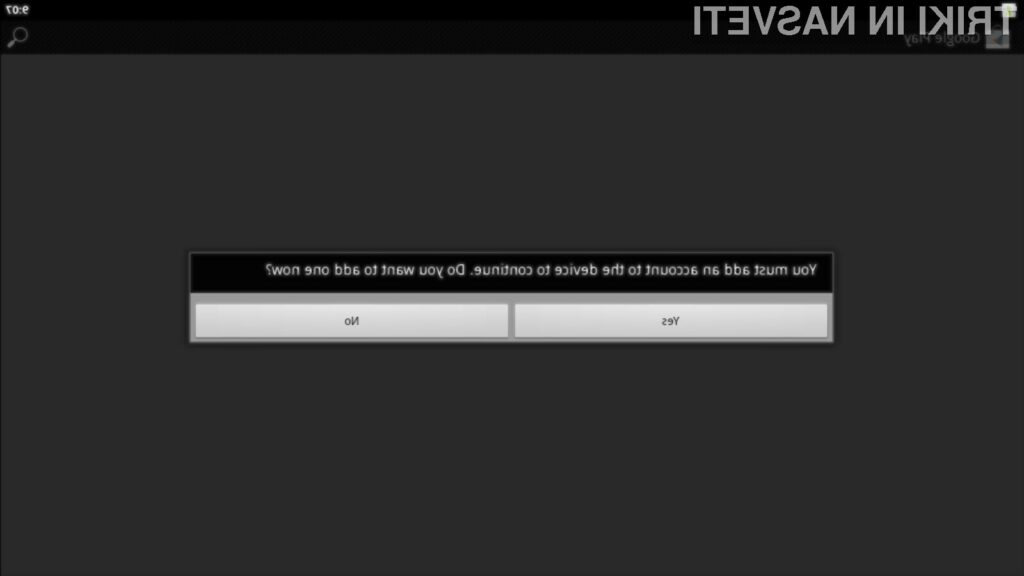
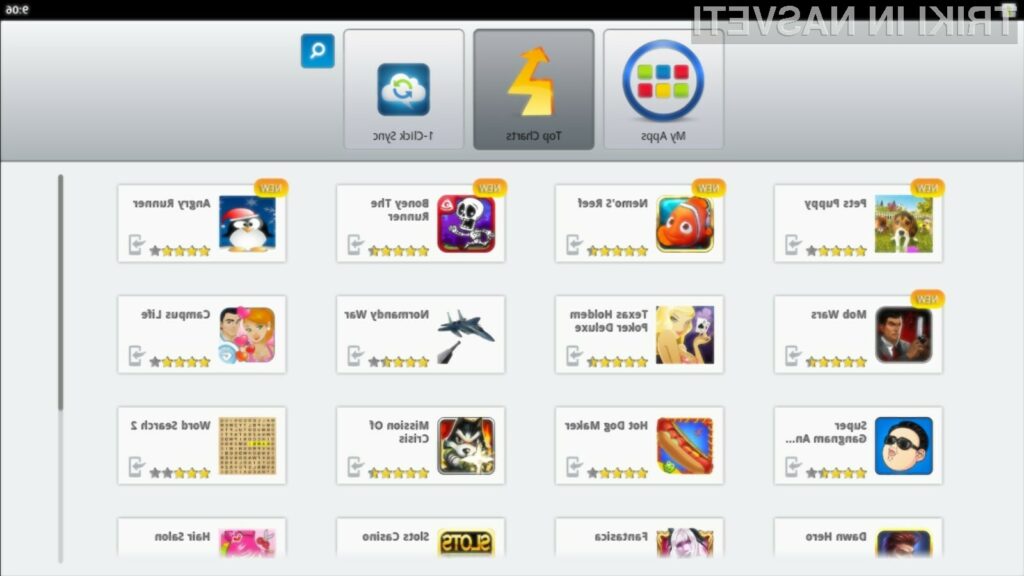
Namestitev in uporaba aplikacije BlueStacks App Player v okviru operacijskega sistema Windows 8 je nadvse enostavna. Program najprej s klikom prenesemo na spletno povezavo http://goo.gl/QTdiz in ga namestimo z nekaj kliki. Ko je program BlueStacks App Player nameščen, se nam prikaže seznam novih in najbolj priljubljenih aplikacij za Android. Želeni program pa seveda poiščemo tako, da kliknemo na lupo. Za namestitev mobilnega programa najprej kliknemo na gumb »Install« in nato še na njegovo ikono pod logotipom portala Google Play. V naslednjem koraku se vpišemo z Googlovim uporabniškim računom (Gmail račun) oziroma ga izdelamo, če z njim še ne razpolagamo. Postopek prijave oziroma registracije je enak kot na mobilnih napravah Android.
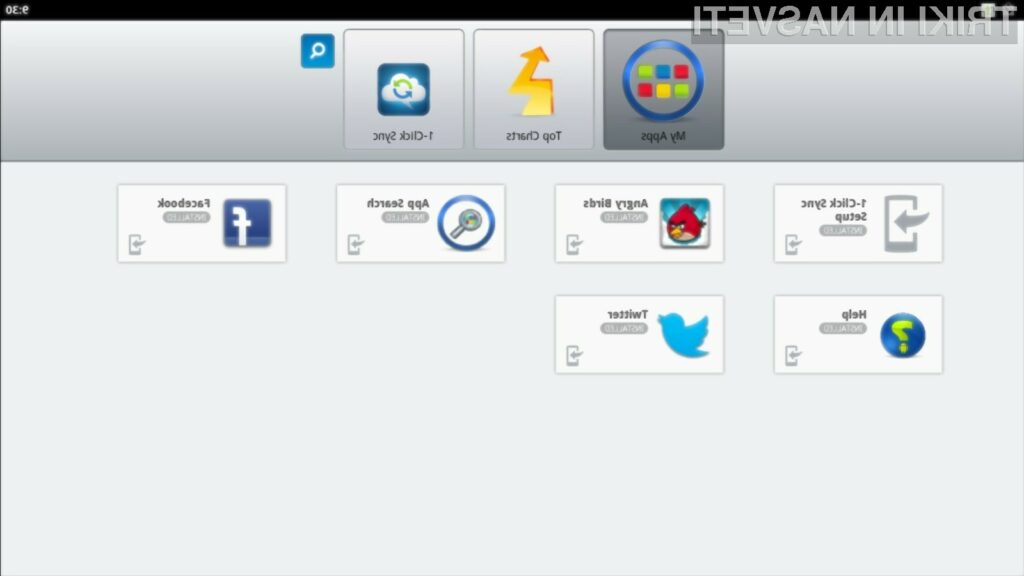
Po uspešno izvedeni prijavi za dostop do portala Google Play kliknemo še na gumba »Continue« in »Accept«. Od tu naprej lahko programe na računalnike in tablice Windows 8 nameščamo na enak način kot na mobilnih napravah Android. Vse nameščene mobilne aplikacije bomo našli v osnovnem meniju programa BlueStacks App Player, in sicer s klikom na gumb oziroma ikono »My Apps«.
V uredništvu Računalniških novic smo delovanje aplikacije BlueStacks App Player preizkusili na prenosnem računalniku Windows 8, opremljenim s procesorjem Core i3, grafično kartico ATI Radeon HD 7610M in z osmimi gigabajti pomnilnika DDR3. Aplikacije za Android so delovale brezhibno, zanesljivo in nadvse hitro, in to kljub temu, da smo z njimi upravljali kar preko računalniške miške. Zaradi tega program BlueStacks App Player priporočamo vsem, ki obožujejo mobilne aplikacije za operacijski sistem Android.
Vam je bila novica zanimiva?
Povejte prijateljem, da ste novico prebrali na Računalniških novicah.
Povezave
Sorodne novice
Kaj berejo drugi?







Partnerji Računalniških novic Prikaži vse

TRACE BS d.o.o.
SOFTWAREONE d.o.o.
SIDERA d.o.o.