



Deli z drugimi:


 Sledite nam na Google News
Kako pravilno skenirati večstranski dokument, ga shraniti kot en PDF in poslati po elektronski pošti
Na prvi pogled gre za zelo preprosto opravilo. Vendar se pri njem še vedno pogosto dogaja, da uporabnik vsako stran skenira posebej, ustvari deset različnih datotek, pozabi na zadnjo stran dokumenta ali pa pošlje datoteko, ki je zaradi nepotrebno visoke ločljivosti ogromna.
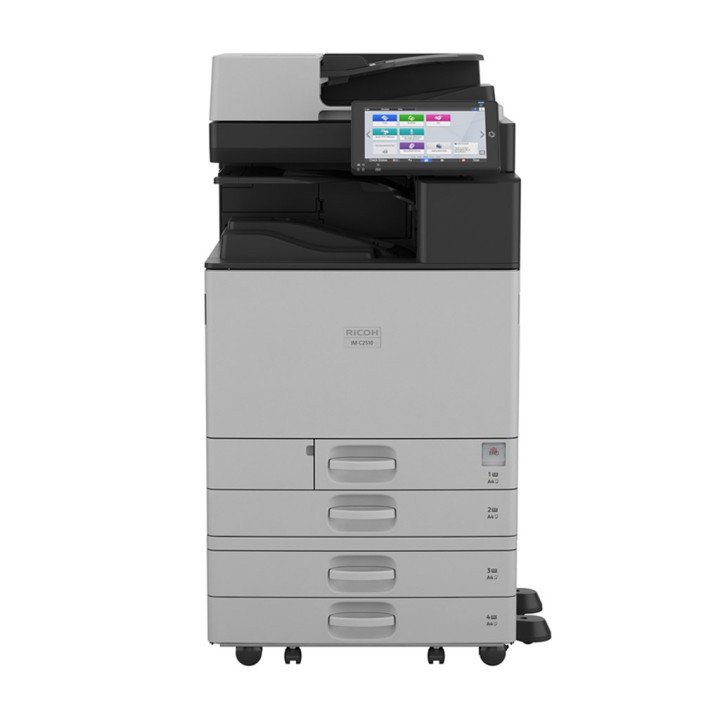
Sodobna večnamenska naprava lahko celoten postopek precej poenostavi. Na primeru RICOH IM C3010A lahko večstranski dokument položimo v samodejni podajalnik, izberemo ustrezne nastavitve, določimo prejemnika in dokument pošljemo neposredno po elektronski pošti.
Ključ do učinkovitega dela pa ni v tem, da poznamo vsako funkcijo naprave. Pomembno je, da poznamo nekaj osnovnih nastavitev in jih uporabimo takrat, ko jih dejansko potrebujemo.
Preden začnemo: pripravimo dokument
Največ napak se ne zgodi na zaslonu naprave, ampak že prej – pri pripravi papirjev.
Pred skeniranjem dokument uredimo po pravilnem vrstnem redu. Preverimo tudi, ali so vse strani obrnjene enako in ali med njimi ni papirnih sponk, sponk za spenjanje ali drugih predmetov.
To je še posebej pomembno pri večstranskih dokumentih. Če imamo na primer 30 strani, bo naprava zelo hitro opravila svoje delo, vendar nam ne bo veliko pomagalo, če bo stran številka 17 obrnjena narobe ali če bo ena stran ostala na mizi.
Pri pomembnejših dokumentih je zato dobra navada, da pred skeniranjem naredimo kratek pregled:
- ali so strani v pravilnem vrstnem redu,
- ali so vse strani prisotne,
- ali so vse obrnjene v isto smer,
- ali je dokument enostranski ali obojestranski,
- ali je treba vključiti priloge.
Šele nato dokument položimo v podajalnik.
Samodejni podajalnik je namenjen prav temu
Če imamo pred seboj večstranski dokument, praviloma ni razloga, da bi vsako stran posebej polagali na steklo skenerja.
RICOH IM C3010A ima samodejni podajalnik dokumentov, v katerega lahko vložimo večji sveženj papirja. Naprava nato strani samodejno podaja skozi skener.
To pomeni, da pri 20-stranskem dokumentu ne potrebujemo 20 ponovitev postopka.
Namesto:
položi stran → skeniraj → dvigni pokrov → odstrani stran → položi novo stran …
lahko uporabimo:
položi celoten dokument → izberi nastavitve → pritisni Start.
RICOH IM C3010A ima SPDF s kapaciteto do 220 listov in omogoča hitro obojestransko skeniranje. Pri enostranskem skeniranju dosega do 150 slik na minuto, pri obojestranskem pa do 300 slik na minuto. RICOH IM C3010A – Vibor
To je pomembna prednost predvsem v okoljih, kjer se vsak dan obdeluje večja količina dokumentov.
Steklo skenerja vendarle ni odveč
To ne pomeni, da samodejnega podajalnika uporabimo vedno.
Če skeniramo knjigo, občutljiv ali zelo debel dokument, fotografijo, potni list ali list, ki ga zaradi njegove oblike ne moremo varno vstaviti v podajalnik, je steklo skenerja še vedno prava izbira.
Pri klasični pogodbi, računu ali večstranskem dopisu pa je podajalnik skoraj vedno hitrejša in udobnejša rešitev.
Pomembno je tudi vedeti, da kakovost skeniranja ni odvisna samo od naprave. Prašno ali umazano steklo oziroma umazan skener lahko na dokumentu povzroči črte ali lise. Če se na vseh skenih pojavlja enaka navpična črta, je zato smiselno najprej preveriti čistočo stekla.
Izberemo Scanner oziroma Scan to E-mail
Ko je dokument pravilno pripravljen, na zaslonu izberemo funkcijo Scanner.
Če želimo dokument poslati neposredno po elektronski pošti, izberemo možnost Scan to E-mail.
Prednost takšnega načina je očitna. Dokumenta ni treba najprej shraniti na računalnik, ga poiskati v mapi, odpreti elektronske pošte in nato ročno dodati kot priponko.
Če je naprava pravilno povezana v omrežje in je nastavljena za uporabo elektronske pošte, lahko skeniranje in pošiljanje opravimo neposredno z naprave.
RICOH omogoča tudi uporabo imenika prejemnikov. Če dokumente pogosto pošiljamo istim osebam, je zato smiselno njihove naslove shraniti v imenik. Namesto tipkanja celotnega elektronskega naslova nato samo izberemo ustreznega prejemnika.
To je majhna funkcija, ki pri enem dokumentu prihrani nekaj sekund, pri stotinah dokumentov pa lahko prihrani precej časa.
Enostranski ali obojestranski dokument?
To je ena nastavitev, na katero moramo biti posebej pozorni.
Če ima dokument vsebino samo na eni strani papirja, izberemo enostranski original.
Če je vsebina tudi na hrbtni strani, izberemo obojestranski original.
Predstavljajmo si pogodbo z desetimi listi. Če je obojestranska, to ni deset strani, ampak 20 strani dokumenta.
Pri pravilni nastavitvi bo naprava samodejno prebrala obe strani vsakega lista in ju vključila v isti dokument.
Če izberemo napačno nastavitev, lahko dobimo PDF, v katerem polovica vsebine manjka.
To je ena tistih napak, ki jo uporabnik pogosto opazi šele takrat, ko je dokument že poslal.
Ne pretiravajmo z ločljivostjo
Pri skeniranju velja podobno pravilo kot pri fotografiranju: več ni vedno bolje.
Za običajne poslovne dokumente je 200 ali 300 dpi praviloma povsem dovolj. To velja za pogodbe, račune, dopise, obrazce in večino dokumentov, pri katerih je najpomembnejša čitljivost besedila.
RICOH IM C3010A omogoča izbiro različnih ločljivosti, zato lahko nastavitev prilagodimo konkretnemu opravilu. Tehnični podatki RICOH IM C3010
Zakaj ne bi vedno uporabili 600 dpi?
Ker s tem praviloma povečamo velikost datoteke, čas obdelave in količino podatkov, ne da bi pri običajnem besedilu dobili bistveno bolj uporaben dokument.
Če skeniramo staro fotografijo, načrt ali dokument, kjer želimo ohraniti zelo drobne podrobnosti, je višja ločljivost lahko smiselna.
Za vsakdanjo pisarniško dokumentacijo pa je 300 dpi pogosto odlična sredina med kakovostjo in velikostjo datoteke.
Barvno ali črno-belo?
Tudi tukaj ni treba vedno izbrati najzahtevnejše možnosti.
Če skeniramo črno-beli pogodbeni dokument, barva pogosto ni potrebna. Če pa dokument vsebuje barvne grafikone, podpise, logotipe, žige ali druge elemente, pri katerih barva nosi informacijo, je barvno skeniranje boljša izbira.
Pri računu na primer morda barva ni pomembna.
Pri dokumentu z rdečim žigom ali barvno označenimi spremembami pa je lahko zelo pomembna.
Pravilo je preprosto:
barvo uporabimo takrat, ko ima barva informacijsko vrednost.
Najpomembnejša nastavitev: večstranski PDF
Zdaj pridemo do funkcije, zaradi katere je celoten postopek tako preprost.
Če želimo na primer 15 strani poslati kot eno priponko, moramo izbrati večstranski PDF oziroma Multi Page PDF.
Vse strani se bodo tako združile v eno datoteko.
Rezultat bo:
Pogodba.pdf – 15 strani
namesto:
- Pogodba_01.pdf
- Pogodba_02.pdf
- Pogodba_03.pdf
- …
- Pogodba_15.pdf
To se morda sliši kot malenkost, vendar je pri vsakodnevnem delu razlika ogromna.
Prejemnik namreč veliko raje prejme eno urejeno datoteko kot 15 ločenih priponk.
Tudi kasnejše arhiviranje je bistveno enostavnejše.
PDF ali PDF/A?
Za običajno pošiljanje dokumenta po elektronski pošti je klasični PDF običajno prava izbira.
Če pa dokument pripravljamo za dolgoročno arhiviranje, je lahko zanimiva možnost PDF/A.
PDF/A je namenjen dolgoročnemu ohranjanju dokumentov in zagotavljanju, da se bo dokument tudi v prihodnosti čim bolj zanesljivo prikazal enako.
Za vsakodnevno pošiljanje računa sodelavcu zato ni treba zapletati postopka. Za arhiviranje pomembnih poslovnih dokumentov pa je smiselno razmisliti o ustreznem arhivskem formatu.
RICOH IM C3010A podpira tudi večstranski PDF/A. RICOH IM C3010A – Vibor
Dokument poimenujemo, preden ga pošljemo
Če naprava omogoča vnos imena datoteke, ga je smiselno uporabiti.
Samodejno ime:
scan_20260821_080315.pdf
je sicer popolnoma veljavno, vendar nam čez tri mesece ne pove prav veliko.
Veliko bolj uporabno je:
Pogodba_Podjetje_X_2026.pdf
ali:
Zapisnik_sestanek_21-08-2026.pdf
Dobra imena datotek so še posebej pomembna, če dokumente kasneje shranjujemo v računalnik, omrežno mapo ali oblak.
Ime datoteke naj bo kratko, razumljivo in povezano z vsebino.
Kaj pa velikost PDF-ja?
Pri pošiljanju po elektronski pošti moramo razmišljati tudi o velikosti datoteke.
Če skeniramo 30 strani v barvah pri zelo visoki ločljivosti, lahko hitro dobimo datoteko, ki je nepotrebno velika.
Pri običajnem dokumentu lahko velikost zmanjšamo že z nekaj preprostimi odločitvami:
- uporabimo 200–300 dpi,
- ne izberemo barvnega načina, če ga ne potrebujemo,
- uporabimo ustrezno kompresijo,
- izberemo PDF namesto nepotrebno velikih slikovnih formatov.
RICOH pri IM C3010A med možnostmi navaja tudi high compression PDF, kar je lahko uporabno takrat, ko želimo zmanjšati velikost datoteke ob ohranjanju uporabne kakovosti dokumenta. RICOH IM C3010A – Vibor
Pred pošiljanjem uporabimo predogled
Pri pomembnem dokumentu je predogled zelo dobra navada.
Preden dokument dokončno pošljemo, preverimo:
- ali so vse strani prisotne,
- ali so v pravilnem vrstnem redu,
- ali so pravilno obrnjene,
- ali je besedilo čitljivo,
- ali katera stran ni ostala prazna,
- ali so skenirani vsi pomembni deli dokumenta.
To je še posebej pomembno pri pogodbah in drugih dokumentih, pri katerih bi manjkajoča stran lahko povzročila težave.
Pri manj pomembnem dokumentu lahko ta korak preskočimo. Pri pomembnem dokumentu pa nam lahko deset sekund preverjanja prihrani precej več časa.
Še ena pomembna stvar: preverimo prejemnika
Preden pritisnemo Start, preverimo elektronski naslov.
Če je naslov shranjen v imeniku, ga izberemo. Če ga vnesemo ročno, ga še enkrat preberemo.
Pri skeniranju je namreč zelo enostavno biti osredotočen na tehnični del – ločljivost, PDF, obojestransko skeniranje – in pozabiti na najpomembnejšo stvar: komu dokument dejansko pošiljamo.
Pri občutljivih dokumentih je to še posebej pomembno.
Če isti dokument pošiljamo več osebam
Pri določenih dokumentih je treba PDF poslati več prejemnikom.
Takrat je bolje uporabiti imenik naprave oziroma ustrezno funkcijo za izbiro več prejemnikov, kot pa isti dokument večkrat skenirati.
Dokument skeniramo enkrat, nato pa določimo ustrezne prejemnike.
Tudi to je eden od primerov, kjer lahko pravilna uporaba funkcij večnamenske naprave zmanjša število nepotrebnih korakov.
Kaj storimo, če imamo mešan dokument?
V praksi dokumenti niso vedno popolnoma enaki.
Morda imamo pogodbo, ki ji sledijo tri priloge, ena od njih pa je natisnjena na obeh straneh.
V takšnem primeru se splača pred skeniranjem preveriti, ali je mogoče vse strani učinkovito obdelati v enem postopku. Če niso primerne za samodejni podajalnik, lahko uporabimo tudi kombinacijo podajalnika in stekla oziroma funkcijo nadaljevanja skeniranja, kjer jo naprava podpira.
Cilj je vedno isti: na koncu želimo eno urejeno datoteko z vsemi stranmi v pravilnem vrstnem redu.
Najkrajši pravilen postopek
Za večino običajnih dokumentov si lahko zapomnimo naslednje:
1. Dokument uredimo in položimo v podajalnik.
2. Izberemo Scanner oziroma Scan to E-mail.
3. Izberemo enostransko ali obojestransko skeniranje.
4. Nastavimo 200–300 dpi.
5. Izberemo barvno ali črno-belo glede na vsebino.
6. Izberemo Multi Page PDF.
7. Po potrebi določimo ime datoteke.
8. Izberemo prejemnika.
9. Pri pomembnih dokumentih preverimo predogled.
10. Pritisnemo Start.
In to je v osnovi vse.
Najpogostejše začetniške napake
❌ Vsako stran skenirate posebej
Pri večstranskem dokumentu je to nepotrebno delo. Uporabimo samodejni podajalnik.
❌ Izberete PDF posamezne strani
Če želimo eno priponko, mora biti izbran Multi Page PDF.
❌ Pozabite na zadnjo stran
Pri ročnem skeniranju se to dogaja precej pogosto. Samodejni podajalnik zmanjša možnost takšne napake.
❌ Pozabite na obojestransko vsebino
Če je dokument natisnjen na obeh straneh, moramo izbrati ustrezno nastavitev.
❌ Vedno uporabijo 600 dpi
Za običajen poslovni dokument je to pogosto nepotrebno.
❌ Vse skenirate v barvah
Če barva ne vsebuje pomembne informacije, črno-belo ali sivinsko skeniranje pogosto zadostuje.
❌ Dokumenta ne pregledate
Pri pomembnih dokumentih je predogled zelo poceni zavarovanje pred napako.
❌ Vsakič ročno vpisujete isti e-naslov
Če dokumente pogosto pošiljamo isti osebi, je smiselno uporabiti imenik naprave.
❌ Uporabite nejasno ime datoteke
»scan001.pdf« je uporabno samo do trenutka, ko imamo v mapi 50 podobnih datotek.
Ko pravilne nastavitve postanejo rutina
Največja prednost sodobne večnamenske naprave ni nujno v tem, da ima ogromno funkcij. Pomembneje je, da lahko najpogostejše opravilo opravimo hitro in brez nepotrebnih korakov.
Pri skeniranju večstranskega dokumenta je cilj zelo preprost:
en dokument → en PDF → en prejemnik → en postopek.
RICOH IM C3010A je pri tem zasnovan prav za takšen način dela. Poleg hitrega skeniranja omogoča neposredno pošiljanje dokumentov po elektronski pošti, delo z večstranskimi PDF-datotekami, PDF/A in druge možnosti za digitalizacijo dokumentov. RICOH IM C3010A – Vibor
V pisarni to pomeni manj ročnega dela, manj nepotrebnega klikanja in predvsem manj možnosti, da bi na koncu ugotovili, da manjka stran, da je dokument obrnjen narobe ali da smo namesto ene priponke ustvarili deset.
Pravilo, ki si ga je vredno zapomniti
Če bi morali celoten članek skrčiti v eno samo pravilo, bi bilo to:
Pri večstranskem dokumentu uporabite samodejni podajalnik, izberite pravilno enostransko oziroma obojestransko skeniranje, uporabite 200–300 dpi in shranite vse strani kot en večstranski PDF.
Nato preverite prejemnika in pošljite.
S tem se izognemo skoraj vsem najpogostejšim začetniškim napakam – hkrati pa izkoristimo tisto, zaradi česar so sodobne večnamenske naprave zares uporabne: da nam pri vsakdanjem delu prihranijo korake, namesto da bi jih dodajale.
Na kratko
Za običajen večstranski poslovni dokument:
Samodejni podajalnik → 200–300 dpi → pravilna nastavitev enostransko/obojestransko → Multi Page PDF → smiseln naziv datoteke → preverjen prejemnik → Start.
Brez 20 posameznih skenov. Brez 20 priponk. Brez nepotrebnega klikanja.
In predvsem: en urejen dokument, pripravljen za takojšnje pošiljanje ali arhiviranje.
Zdaj pa na delo, brez izgovorov 🙂
Vam je bila novica zanimiva?
Povejte prijateljem, da ste novico prebrali na Računalniških novicah.
Vas zanima več iz te teme?
priprava pogodb in dokumentovČlanek je pripravljen v sodelovanju s partnerjem VIBOR d.o.o.
Za več informacij so vam na voljo pri VIBOR d.o.o.
Ob kontaktu povejte, da ste objavo zasledili v Računalniških novicah.
Sorodne novice


Kaj berejo drugi?





Partnerji Računalniških novic Prikaži vse

STUDIO GRAFFIT d.o.o.

OPTIPRINT d.o.o.

eTAROK, MIROSLAV CIGAN s.p.