




 Sledite nam na Google News
Spremenite svoj novi Steam Controller 2 v univerzalni igralni krmilnik
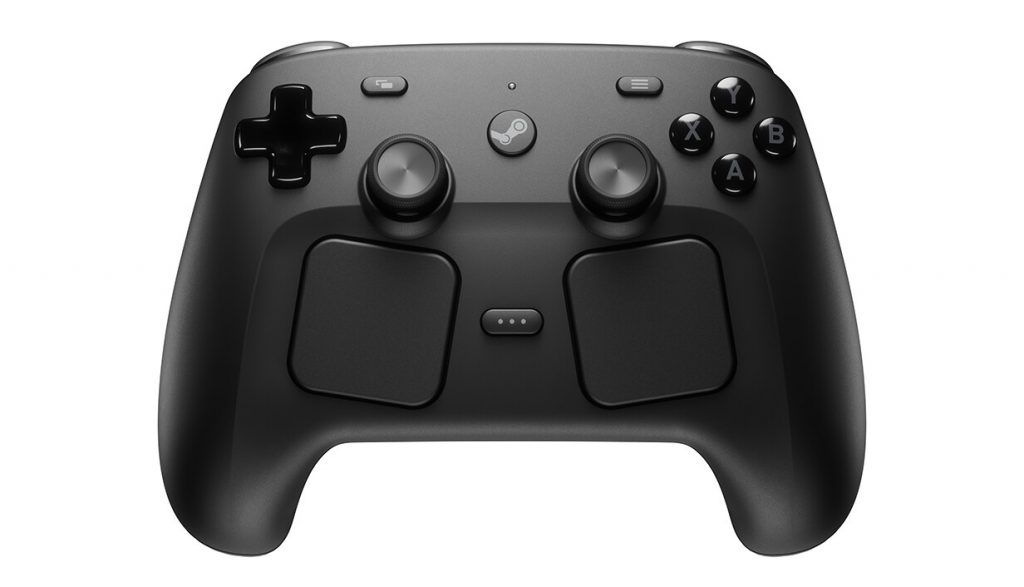
Novi krmilnik Valve Steam Controller 2 nima vgrajene izvorne podpore za protokol XInput, kar pomeni, da je za emulacijo običajnih igralnih ploščkov v ozadju nujno potreben zagnan program Steam. Razvijalec »Safijari« pa je ustvaril veliko bolj elegantno in neodvisno rešitev. Njegov projekt z imenom »OpenPuck« omogoča, da naprava emulira različne postavitve tipk za sisteme Xbox, PlayStation in celo Nintendo, ne da bi bili pri tem sploh odvisni od osebnega računalnika.
S tehničnega vidika gre za odprtokodno strojno programsko opremo za mikrokontroler. Ko jo naložite na razvojno ploščico, ta začne prestrezati »surove podatke« neposredno iz krmilnika Valve Steam Controller 2 in jih v realnem času prevaja v ukaze za izbrani igralni plošček. Za izdelavo lastnega sprejemnika je avtor uporabil cenovno ugodno ploščico Pro Micro NRF52480, ki jo lahko kupite na spletni trgovini Amazon in že vsebuje ustrezna vmesnika za povezavi Bluetooth ter 2,4 GHz.
Postopek namestitve je precej preprost. Ploščico preko kabla USB-C povežete z računalnikom v načinu DFU ter nanjo prenesete pripravljeno programsko kodo Arduino. Za lepši izgled si lahko uporabniki ohišje za to ploščico natisnejo kar sami s 3D-tiskalnikom.
Zagon in upravljanje nastavitev potekata preko preproste spletne strani, ki s pomočjo vmesnika WebUSB API omogoča hitro preklapljanje med načini delovanja. Sprejemnik z zakasnitvijo komaj 1 ms podpira emulacijo za Switch Pro, Xbox, DualSense (PS5) in DualShock 4 (PS4). Način za Nintendo Switch deluje popolnoma izvorno na sami konzoli in podpira tako žiroskop kot odzivno vibriranje (haptiko). Načina za PlayStation 4 in 5 delujeta le na osebnem računalniku, medtem ko posebni način DualShock 3 omogoča neposredno povezavo s starejšo konzolo PlayStation 3, prav tako z delujočim žiroskopom in vibriranjem. Seveda je še vedno na voljo tudi privzeti način za delo s platformo Steam.
Med nekaterimi profili lahko preklapljate kar med igranjem, tako da hkrati držite vse štiri zadnje gumbne tipke na krmilniku in pritisnete eno izmed tipk A, B, X ali Y. Ko je sistem enkrat nastavljen, krmilnik deluje samostojno, kot bi šlo za uradni plošček. Kot zanimiv dodatek projekt prinaša še podprojekt “ReversePuck”. Ta omogoča, da svojo konzolo Steam Deck spremenite v zunanji krmilnik. Z uporabo dodatne ploščice lahko kontrole s konzole brezžično prenašate na računalnik, kar vam prinaša še en delujoč igralni plošček.
Vam je bila novica zanimiva?
Povejte prijateljem, da ste novico prebrali na Računalniških novicah.

Vas zanima več iz te teme?
Video igre


Kaj berejo drugi?










Partnerji Računalniških novic Prikaži vse

3WAY d.o.o.

ZwCAD SLOVENIA

E-MISIJA d.o.o.