

Deli z drugimi:

Kako lahko vklopite »God Mode« v Windowsu 11?
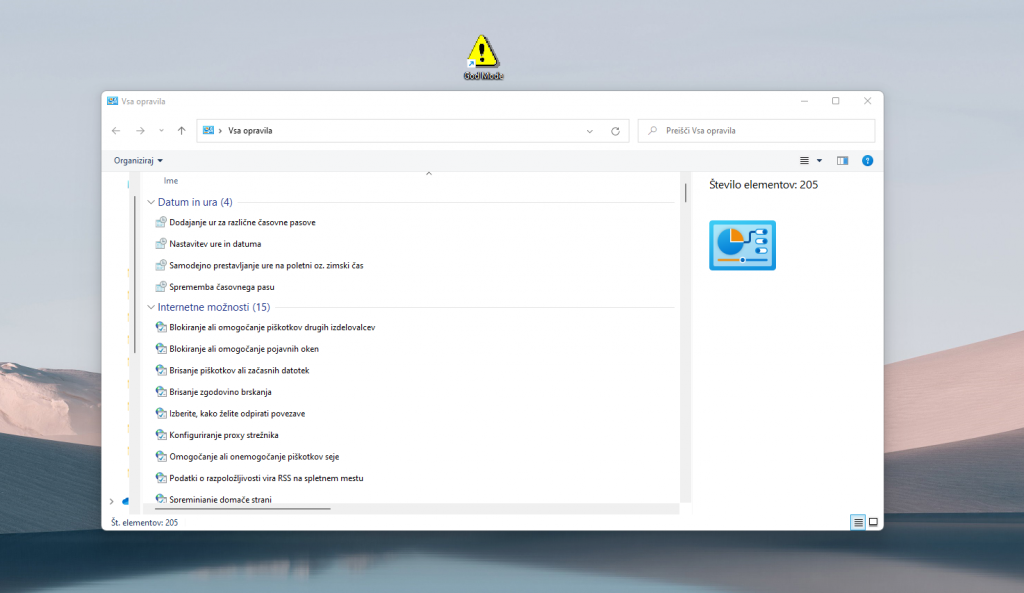
Kako spreminjate nastavitve? Običajno greste v razdelek Nastavitve, poredko pa tudi v starinsko Nadzorno ploščo. V enem ali drugem razdelku boste našli vse nastavitve za Windows, izjema so tiste skrite, ki zahtevajo nekoliko več igračkanja z ukazi ali skriptami. God Mode je možnost, da si vse nastavitve združite na eno, bolj pregledno mesto, ki je dostopno kar na namizju.
Z nastavitvijo te posebne mape God Mode si lahko hitro ogledate nastavitve za varnostno kopiranje, obnovitev, upravljanje barv, povezane naprave in tiskalnike, miško, možnosti napajanja, varnost, vzdrževanje in še več.
God Mode bo za običajne uporabnike večinoma neuporaben, ker se redko sploh napotijo v nastavitve. Ostalim, bolj izkušenim uporabnikom, ki radi upravljajo in spreminjajo sleherno podrobnost sistema Windows 11, pa ta funkcija lahko pride prav.
God Mode ni ekskluzivna funkcija za Windows 11, obstaja že vsaj od časov Windowsa XP, če ne celo dlje. Kako jo lahko vklopite in kaj lahko z njo počnete?
Najprej preverite svoj profil
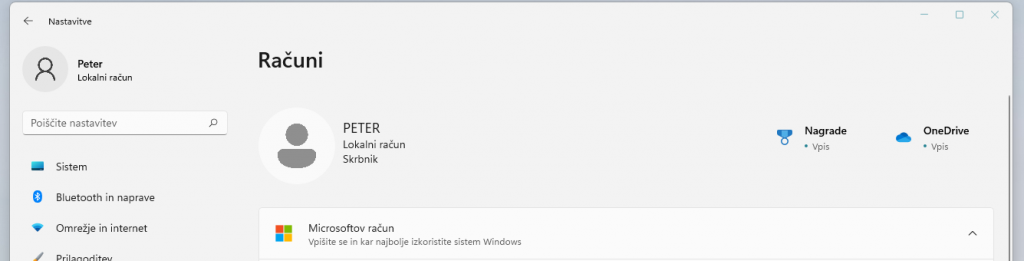
Potrebovali boste privilegije administratorja, kar po vsej verjetnosti tudi že imate, če ste na domačem računalniku. Izjema so večinoma službeni računalniki. Stanje profila si lahko ogledate v Nastavitvah → Računi. Pod imenom profila boste videli tudi njegov naziv oziroma nivo privilegijev.
Ustvarite novo mapo na namizju
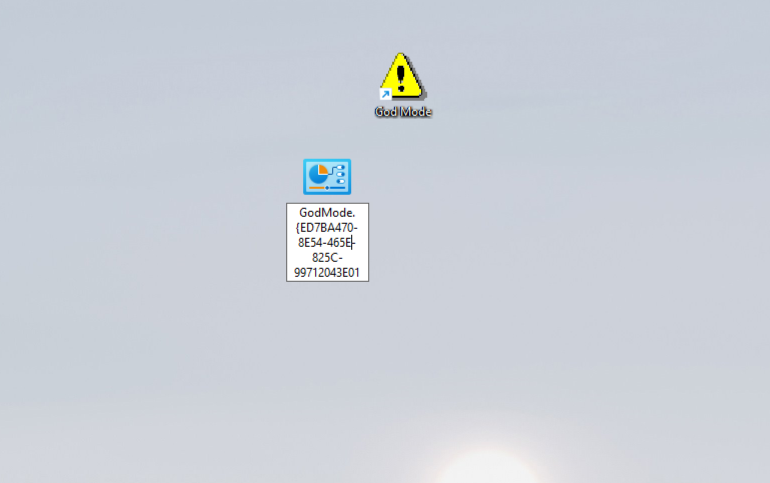
Pojdite na namizje in z desnim klikom miške ustvarite novo mapo. Kliknite nanjo z desnim klikom miške in jo preimenujte. Uporabite lahko tudi bližnjico F2.
Ime nove mape mora biti:
GodMode.{ED7BA470-8E54-465E-825C-99712043E01C}
Bodite pozorni, da ste natančno prepisali ime, saj sicer funkcija ne bo delovala. Kliknite Enter in na namizju bi sedaj morali imeti povsem običajno mapo. Ime bo skrito, ikona pa bo izgledala kot navadna mapa ali pa kot nadzorna plošča.
Z dvema klikoma do funkcije God Mode
To novo mapo God Mode odpirate tako kot vse druge, z dvema klikoma miške. Odprlo se vam bo novo okno z vsemi razpoložljivimi nastavitvami Windowsa 11.
Nastavitve so urejene po programskih sklopih Nadzorne plošče, tako da lahko brskate po različnih kategorijah, kot so Varnostno kopiranje in obnavljanje, Naprave in tiskalniki, Zgodovina datotek, Miška, Programi in funkcije, Varnost in vzdrževanje, Odpravljanje težav in Uporabniški računi.
Za hitrejše iskanje lahko uporabite iskalno vrstico v zgornjem desnem kotu, tako kot pri klasičnem Raziskovalcu.
Ko boste našli nastavitev, ki ste jo iskali, jo lahko vklopite/odprete z dvema klikoma miške. Lahko si jo tudi povlečete na namizje kot bližnjico, če jo boste potrebovali bolj pogosto.
Bi radi spremenili ime in ikono mape God Mode?
Če ste sledili našim navodilom, potem imate zdaj na namizju mapo, kateri ne morete spreminjati imena in ikone. To lahko spremenimo.
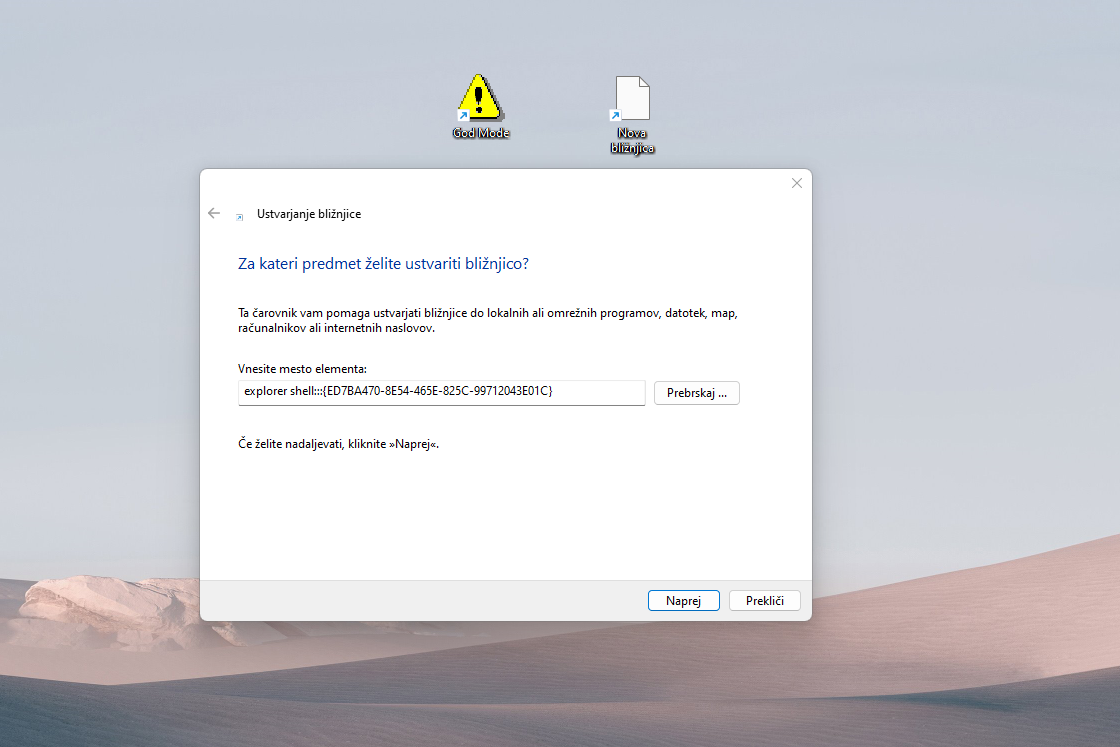
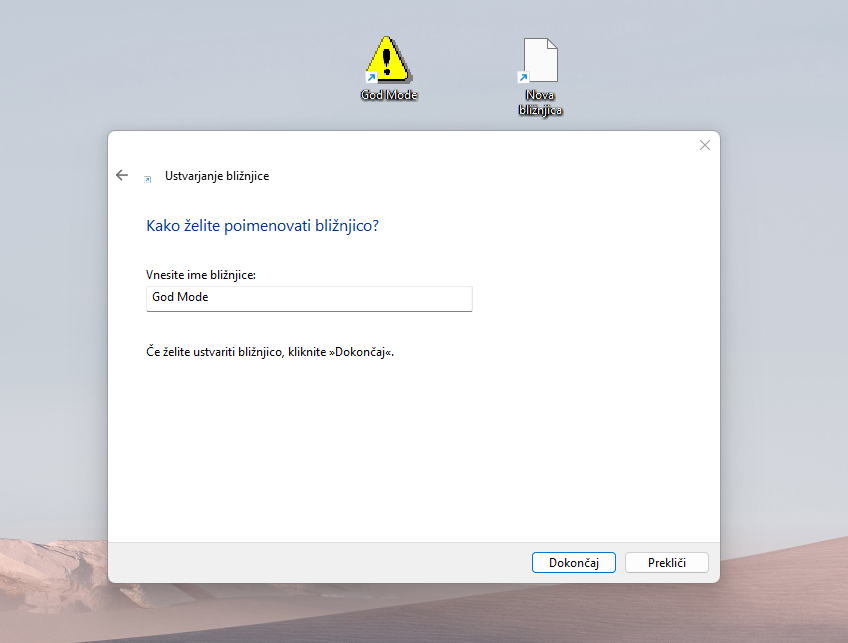
Namesto nove mape boste tokrat ustvarili bližnjico. Kliknite z desnim gumbom miške na prazen prostor na namizju in ustvarite novo bližnjico. V novem pojavnem oknu boste vtipkali:
explorer shell:::{ED7BA470-8E54-465E-825C-99712043E01C}
Nadaljujte s postopkom in poimenujte novo bližnjico. Obstoječo ikono lahko zdaj poljubno zamenjate z drugo. Spet z desnim gumbom miške kliknite na bližnjico in izberite Lastnosti → Zamenjaj ikono. Izbirate lahko med privzetimi ikonami, poljubno pa lahko dodate druge.
Kako izklopite God Mode?
Enostavno izbrišite mapo ali bližnjico, ki ste jo ustvarili.
Kaj lahko počnete z God Mode?
Brskate lahko po več kot 200 različnih nastavitvah. Večina je osnovnih, ki jih že poznate, druge pa so bolj nišne in priročne za določene uporabnike.
- Upravljajte šifriranje pogona s programom BitLocker, bodisi z začasno prekinitvijo zaščite, varnostno kopijo obnovitvenega ključa programa BitLocker ali popolnim izklopom zaščite programa BitLocker.
- Upravljajte omrežne nastavitve: povezovanje z novim omrežjem, prilagajanje nastavitev souporabe, pregledovanje stanja omrežja …
- Upravljajte nastavitve porabe energije, npr. prilagajanje možnosti baterije, spreminjanje ukrepov, ki se izvedejo, ko je pokrov prenosnika zaprt …
- Dodajte naprave Bluetooth, spremenite privzeti tiskalnik, nastavite periferne naprave USB in zaženite Upravitelja naprav.
- Varnostno kopirajte datoteke s funkcijo Zgodovina datoteke (predhodno jo je potrebno vklopiti) in obnovite datoteke na prejšnje različice.
Preizkusite God Mode tudi sami in nam zaupajte, kaj ste odkrili in za kaj ga boste uporabili.
Vam je bila novica zanimiva?
Povejte prijateljem, da ste novico prebrali na Računalniških novicah.
Vas zanima več iz te teme?
Windows 11Sorodne novice


Kaj berejo drugi?





Najnovejši mali oglasi
Partnerji Računalniških novic Prikaži vse
TELEKOM SLOVENIJE d.d.

Računalniške storitve mITch, Mitja Mihelič s.p.

GROWTHCOM d.o.o.