



Deli z drugimi:


 Sledite nam na Google News
Slovarček za uporabnike multifunkcijskih naprav

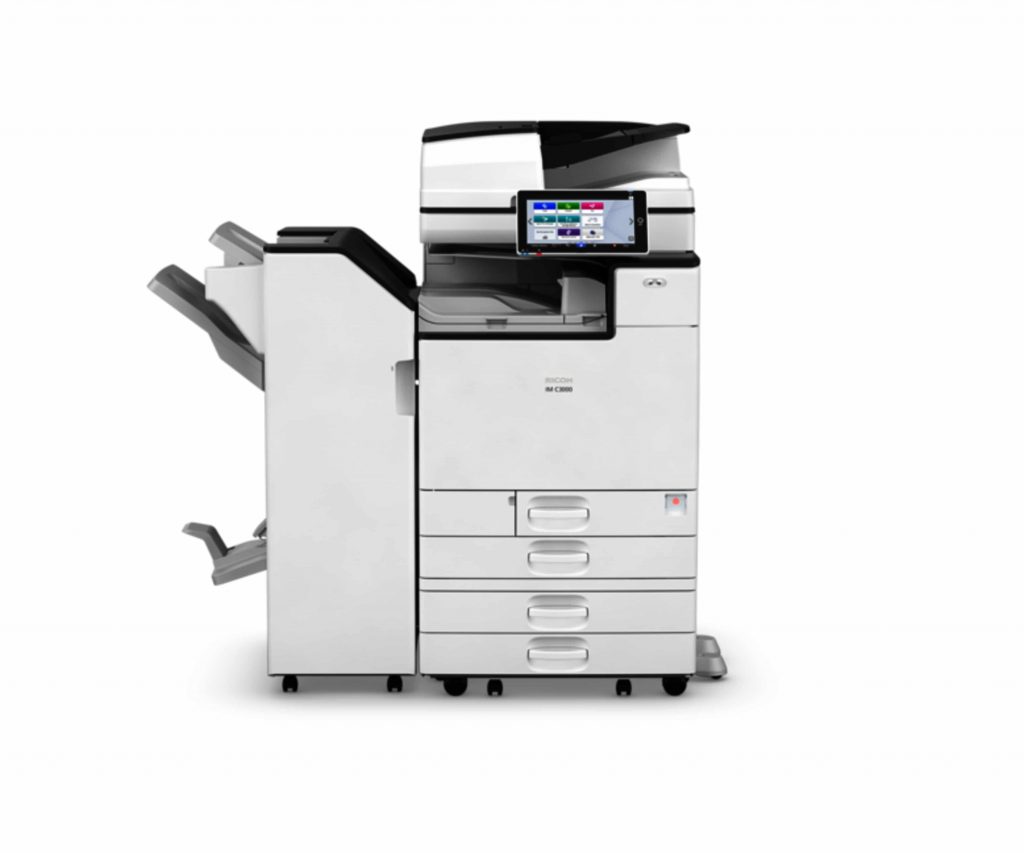
Če ste se kdaj znašli pred veliko pisarniško multifunkcijsko napravo in najprej nekaj sekund samo gledali v zaslon, niste prav nič posebnega. Naprave so danes sposobne toliko stvari, da so lahko na prvi pogled precej bolj zapletene, kot so v resnici.
Tiskanje, kopiranje, skeniranje, obojestransko delo, pošiljanje dokumentov po elektronski pošti, shranjevanje v omrežne mape, delo z oblakom, prepoznavanje besedila … vse to je lahko na voljo na eni sami napravi.
Težava je predvsem v jeziku. ADF, duplex, DPI, OCR, PPM, Scan to E-mail, Scan to Folder … Ko človek prvič vidi vse te izraze, ima občutek, da potrebuje skoraj majhen tečaj računalništva, preden lahko preprosto skopira eno stran.
V resnici je precej lažje.
Zato smo pripravili nekakšen slovarček multifunkcijske naprave po domače. Brez nepotrebne tehnične razlage in predvsem z odgovorom na vprašanje, ki je pri vsakem izrazu najpomembnejše:
Kaj to pomeni zame?
A kot ADF – naprava, ki namesto vas obrača strani
ADF pomeni Automatic Document Feeder, oziroma samodejni podajalnik dokumentov.
To je tisti del naprave, ki ga običajno najdemo na njenem zgornjem delu. Vanj lahko položimo več listov, naprava pa jih nato enega za drugim sama potegne skozi.
Na prvi pogled se ne zdi nič posebnega. Dokler ne dobite v roke 30-stranskega dokumenta.
Brez ADF bi morali prvo stran položiti na steklo, jo skenirati, odstraniti, položiti drugo stran, ponovno skenirati in tako naprej. Pri 30 straneh to pomeni 30 ponovitev istega postopka.
Z ADF dokument samo zložimo na kup, ga pravilno namestimo in naprava opravi preostalo.
Če imate v službi veliko računov, pogodb, ponudb ali drugih večstranskih dokumentov, je ADF ena tistih funkcij, za katero boste hitro ugotovili, da ni luksuz, ampak precej uporabna stvar.
Kaj pa steklo?
Steklo skenerja še vedno ostaja pomembno.
Uporabimo ga takrat, ko imamo samo eno stran, knjigo, revijo, fotografijo ali dokument, ki ga zaradi oblike ne moremo dati v ADF.
Če želite na primer skenirati stran iz knjige, je ne boste dali v ADF. Položili jo boste na steklo.
Zato imata oba načina svoje mesto. ADF je namenjen za več strani, steklo pa predvsem za posamezne ali občutljive oziroma nenavadne originale.
B kot barvno ali črno-belo
To je verjetno ena najlažjih nastavitev, vendar je dobro vedeti, zakaj sploh obstaja.
Če kopirate pogodbo, račun ali interni dokument, je črno-bela kopija običajno povsem dovolj.
Če pa ima dokument pomemben barvni element – na primer fotografijo, graf, zemljevid ali barvno označene podatke – boste izbrali barvno kopiranje.
Pri skeniranju je stvar nekoliko drugačna. Barvni sken je lahko lepši, vendar je datoteka običajno večja. Če skenirate 50 strani dokumentacije, pri kateri barva sploh ni pomembna, lahko s črno-belim oziroma sivinskim skeniranjem dobite precej bolj praktične datoteke.
Zato ni nujno, da je »barvno« vedno boljše.
D kot Duplex – ko papir začne delati na obe strani
Duplex je izraz za obojestransko tiskanje oziroma obojestransko delo z dokumentom.
Če imate na primer 20-stranski dokument, ga lahko natisnete na 20 listov. Lahko pa ga naprava natisne obojestransko in potrebujete samo 10 listov.
To je uporabno zaradi stroškov, še bolj pa zaradi količine papirja, ki jo porabimo.
Pri nekaterih napravah duplex ni omejen samo na tiskanje. Naprava lahko tudi skenira obe strani lista.
To je zelo uporabno pri pogodbah ali drugih dokumentih, kjer je vsebina na obeh straneh.
In tu pride do izraza kombinacija ADF + duplex.
Če imata naprava oba, lahko vanjo položite večstranski obojestranski dokument in pustite, da ga sama prebere stran za stranjo.
To je že precej drugačen način dela kot skeniranje vsake strani posebej.
DPI – zakaj večja številka ni vedno boljša
DPI pomeni dots per inch oziroma število pik na palec.
Poenostavljeno povedano gre za ločljivost.
Pri skeniranju to pove, koliko podrobnosti bo naprava zajela. Pri tiskanju pa pove nekaj o podrobnosti izpisa.
Na prvi pogled se zdi logično:
600 DPI < 1200 DPI
Torej mora biti 1200 DPI boljše.
Včasih je res, vendar ne vedno na način, ki bi ga uporabnik opazil.
Če skenirate navadno pogodbo, vam ni treba uporabiti ekstremne ločljivosti samo zato, ker jo naprava omogoča. Besedilo bo pri običajnih nastavitvah že dovolj dobro berljivo.
Višja ločljivost pomeni tudi več podatkov in posledično večjo datoteko.
Če želite skenirati fotografijo ali dokument, kjer je pomembna vsaka podrobnost, je višja ločljivost lahko smiselna.
Če pa želite samo poslati račun računovodstvu po e-pošti, vam ni treba ustvariti ogromne datoteke.
M kot MFP – zakaj sploh rečemo multifunkcijska naprava?
MFP pomeni Multifunction Printer.
Po domače: naprava, ki zna več stvari.
Osnovne funkcije so tiskanje, kopiranje in skeniranje. Pri večjih oziroma sodobnejših napravah pa se seznam hitro podaljša.
Dokument lahko pošljete po e-pošti, shranite v omrežno mapo, pošljete v oblak, ga pretvorite v dokument z iskalnim besedilom in ga vključite v različne poslovne postopke.
Zato je izraz »tiskalnik« za sodobno multifunkcijsko napravo pravzaprav že nekoliko preozek.
Tiskanje je samo ena od stvari, ki jih zna.
OCR – ko skenirani dokument postane nekaj več kot samo slika
OCR je kratica za Optical Character Recognition oziroma optično prepoznavanje znakov.
To zveni precej tehnično, vendar je ideja zelo preprosta.
Predstavljajte si, da skenirate račun.
Brez OCR je za računalnik to v osnovi samo slika računa. Črke sicer vidimo mi, računalnik pa jih ne obravnava nujno kot dejansko besedilo.
OCR poskrbi, da programska oprema prepozna črke, besede in številke.
To pomeni, da lahko kasneje v dokumentu poiščemo določeno besedo.
Če imamo na primer 100-stranski PDF in želimo najti besedo »Volkswagen«, nam ni treba pregledovati vseh strani. Če je bil dokument pravilno obdelan z OCR, lahko besedo preprosto poiščemo.
Pri večjih količinah dokumentov je to lahko ogromna razlika.
PDF – zakaj je to skoraj obvezna oblika dokumenta
PDF je verjetno format, s katerim se sreča skoraj vsak uporabnik multifunkcijske naprave.
Njegova največja prednost je preprostost. Dokument je mogoče odpreti na praktično vsakem računalniku, telefonu ali tablici, njegova postavitev pa praviloma ostane enaka.
Ko skeniramo pogodbo, je zato PDF pogosto najbolj logična izbira.
Še posebej uporabna je možnost, da več strani združimo v eno datoteko.
Namesto:
scan001.pdf
scan002.pdf
scan003.pdf
in tako naprej dobimo:
Pogodba.pdf
z vsemi stranmi v eni datoteki.
To je majhna stvar, dokler ne dobimo v roke 40-stranskega dokumenta.
PPM – koliko strani na minuto?
PPM pomeni pages per minute, oziroma strani na minuto.
Če je pri napravi zapisano 30 PPM, to pomeni, da je njena nazivna hitrost približno 30 strani na minuto.
Toda tu je dobro imeti nekoliko zdravega razuma.
Če v domači pisarni natisnete pet strani na dan, vam razlika med 25 in 35 stranmi na minuto verjetno ne pomeni prav veliko.
Če pa imate v podjetju napravo, ki vsak dan obdela več sto ali več tisoč strani, je hitrost zelo pomembna.
Pri tem ne smemo pozabiti še na eno stvar: pomemben je tudi čas, ki ga naprava potrebuje, da začne tiskati. Če naprava potrebuje nekaj sekund za pripravo, nato pa tiska zelo hitro, je lahko pri enem samem dokumentu dejanski občutek hitrosti precej drugačen kot pri dolgem dokumentu.
Zato PPM ni slaba številka. Samo ne pove celotne zgodbe.
Scan to E-mail – dokument naravnost v elektronsko pošto
To je ena izmed funkcij, ki jo je zelo enostavno razumeti.
Imate papirnat dokument in ga želite poslati sodelavcu.
Pri klasičnem postopku bi ga skenirali v računalnik, poiskali datoteko, odprli elektronsko pošto in jo pripeli sporočilu.
Pri funkciji Scan to E-mail lahko vse to naredi multifunkcijska naprava.
Dokument položite v ADF ali na steklo, izberete skeniranje, vnesete oziroma izberete prejemnika in naprava dokument pošlje.
Za nekoga, ki to naredi enkrat na teden, razlika morda ni velika.
Za nekoga, ki to naredi 20-krat na dan, pa je lahko zelo dobrodošla.
Scan to Folder – ko dokument ve, kam mora iti
Princip je podoben, le da dokument namesto v elektronsko pošto pošljemo v mapo.
Na primer v podjetju obstaja mapa:
Računovodstvo → Računi → 2026
Če je multifunkcijska naprava pravilno nastavljena, lahko uporabnik dokument neposredno pošlje v to mapo.
To pomeni manj ročnega kopiranja datotek in manj možnosti, da dokument pristane na napačnem mestu.
Pri večjih podjetjih lahko tak način dela postane še pomembnejši, saj se multifunkcijska naprava povezuje z različnimi sistemi za upravljanje dokumentov in drugimi poslovnimi rešitvami. Sodobne naprave tako niso več samo izhodna naprava za papir, ampak lahko postanejo del celotnega digitalnega delovnega procesa.
Scan to Cloud – dokument iz papirja naravnost v oblak
Če poznate storitve, kot so OneDrive, SharePoint ali druge oblačne storitve, je ideja precej podobna.
Namesto da dokument najprej shranimo na računalnik in ga potem ročno naložimo v oblak, lahko naprava to v določenih primerih naredi neposredno.
Za uporabnika je pomembno predvsem to, da ve, kam je dokument šel.
To je pri sodobnih napravah pravzaprav eno najpomembnejših pravil.
Če pritisnemo »Scan« in nato samo še enkrat »Start«, moramo vedeti, ali smo dokument poslali v elektronsko pošto, omrežno mapo, oblak ali ga shranili nekam drugam.
Najslabša situacija je namreč tista, ko dokument uspešno skeniramo, potem pa ne vemo, kam je izginil.
Toner – in zakaj ni dobro gledati samo cene naprave
Pri laserskih multifunkcijskih napravah se uporablja toner.
To je zelo fin prah, ki ga naprava s posebnim postopkom prenese na papir in pritrdi nanj.
Ko izbiramo napravo, je zato pomembno pogledati tudi ceno tonerjev in njihovo pričakovano zmogljivost.
Naprava za 300 evrov je lahko na prvi pogled zelo ugoden nakup. Če pa so kartuše drage in jih je treba pogosto menjati, lahko po nekaj letih ugotovimo, da smo za uporabo plačali precej več, kot smo pričakovali.
Prav zato je pri tiskalniški opremi vedno smiselno gledati celoten strošek uporabe, ne samo nakupne cene.
Kaseta za papir – zakaj naprava včasih »ne vidi« papirja, ki ste ga pravkar vstavili?
Večja multifunkcijska naprava ima pogosto več kaset za papir.
To ni samo zato, da lahko vanjo spravimo več papirja.
V eni kaseti je lahko navaden A4 papir, v drugi debelejši papir, v tretji drug format. Naprava mora vedeti, kaj je v posamezni kaseti.
Če računalniku naročimo tiskanje na A4, naprava pa ima v izbrani kaseti nastavljen drug format, se lahko zgodi, da nas bo vprašala, kaj naj naredi.
Uporabniku se to pogosto zdi kot napaka.
V resnici naprava samo poskuša ugotoviti, kateri papir naj uporabi.
Paper Jam – papir se je zagozdil
Skoraj vsak uporabnik bo nekoč videl to sporočilo.
Paper Jam.
Papir se je zagozdil.
Prva reakcija je običajno zelo človeška: odpreti prva vrata, ki jih vidimo, in papir potegniti ven.
To ni vedno najboljša ideja.
Sodobne naprave običajno na zaslonu pokažejo, kje je zastoj in po kateri poti je treba odstraniti papir. Če papir vlečemo v napačni smeri ali ga raztrgamo, si lahko delo samo še otežimo.
Zastoj lahko povzroči tudi zelo banalna stvar – slab papir, listi, ki so se sprijeli, napačno naložen papir ali preveč napolnjena kaseta.
Kopiranje in tiskanje – podobno, ampak ne isto
To je osnovna razlika, ki jo je dobro razumeti.
Pri tiskanju imamo digitalni dokument. Računalnik ali telefon ga pošlje napravi, naprava pa ga natisne.
Pri kopiranju imamo fizični dokument. Naprava ga najprej prebere in nato izdela njegovo kopijo.
Če imate na mizi staro pogodbo, ki je nikoli niste shranili v računalnik, jo lahko preprosto položite na skener in kopirate.
Za kopiranje torej računalnik sploh ni potreben.
Kaj je podajalnik in kaj je izhodni pladenj?
Še dve besedi, ki se zdita samoumevni, dokler človek prvič ne uporablja večje naprave.
Podajalnik je mesto, kamor položimo papir, ki ga naprava potrebuje za delo.
Izhodni pladenj pa je mesto, kjer nas čaka rezultat.
Pri večjih napravah je lahko teh predalov več, zato ni vedno očitno, kam gre papir in od kod bo prišel.
Pri skeniranju je zgodba nekoliko drugačna: dokument lahko položimo na steklo ali v ADF, rezultat pa se shrani digitalno.
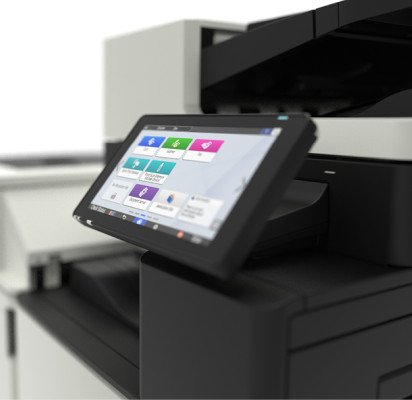
Zaslon na dotik – ni tako zapleten, kot je videti
Današnje multifunkcijske naprave imajo pogosto velike zaslone na dotik.
Na prvi pogled je lahko na njem precej možnosti.
V resnici pa je logika podobna telefonu.
Najprej povemo napravi, kaj želimo:
Kopiraj.
Skeniraj.
Natisni.
Nato določimo nekaj podrobnosti:
barvno ali črno-belo,
ena ali obe strani,
kam naj se dokument pošlje,
koliko kopij želimo.
In na koncu pritisnemo začetek.
Ko enkrat razumemo to logiko, postane večina naprav precej manj strašljiva.
Ena nastavitev, ki jo začetniki pogosto spregledajo
Pri kopiranju ali skeniranju ni dovolj samo pritisniti »Start«.
Pred tem se splača za dve sekundi ustaviti in pogledati zaslon.
Ali naprava misli, da je original A4?
Ali je izbrana barva?
Ali želimo eno ali obe strani?
Ali smo izbrali pravi vir – steklo ali ADF?
In predvsem: kam bo dokument šel?
To zadnje je pri digitalnem delu najpomembnejše.
Papir lahko izgine v napravo in se čez nekaj sekund pojavi kot PDF na pravem mestu. Če ne vemo, kam ga je naprava poslala, pa imamo lahko več težav kot prej.
Multifunkcijska naprava po domače
Če bi morali celoten slovarček skrčiti na nekaj zelo preprostih pravil, bi lahko rekli:
ADF pomeni: »Daj mi kup papirjev, jaz jih bom sam potegnil skozi.«
Duplex pomeni: »Uporabil bom obe strani papirja.«
DPI pomeni: »Kako podrobno bom dokument zajel ali izpisal.«
OCR pomeni: »Iz slike bom poskusil prepoznati besedilo.«
PDF pomeni: »Dokument bom shranil v priročni obliki za pošiljanje in arhiviranje.«
PPM pomeni: »Kako hitro lahko naprava tiska.«
Scan to E-mail pomeni: »Skenirani dokument bom poslal po elektronski pošti.«
Scan to Folder pomeni: »Skenirani dokument bom shranil v določeno mapo.«
Toner pomeni: »To je potrošni material, brez katerega laserski tiskalnik ne bo dolgo tiskal.«
In MFP pomeni preprosto: »Ena naprava, ki zna narediti precej več kot samo tiskati.«
Najpomembnejše pa je nekaj drugega
Pri multifunkcijski napravi ni treba poznati vsake tehnične podrobnosti.
Ni treba vedeti, kako deluje mehanizem za pritrditev tonerja. Ni treba poznati vseh protokolov, ki jih naprava uporablja za komunikacijo z računalnikom. In ni treba razumeti vsake kratice, ki jo najdemo v tehničnih specifikacijah.
Dobro je predvsem razumeti funkcije, ki jih uporabljamo vsak dan.
Če vemo, kaj je ADF, bomo veliko lažje skenirali večstranski dokument.
Če razumemo duplex, bomo porabili manj papirja.
Če poznamo OCR, bomo razumeli, zakaj je lahko skenirani PDF veliko bolj uporaben od navadne slike.
Če poznamo Scan to E-mail in Scan to Folder, bomo vedeli, zakaj je lahko sodobna multifunkcijska naprava precej več kot samo tiskalnik.
In ko enkrat poznamo ta osnovni jezik, se zgodi nekaj zanimivega: naprava, ki je bila na začetku videti kot zapletena škatla z ogromno gumbi, postane precej preprosta.
Na koncu ji moramo povedati samo tri stvari: kaj želimo narediti, kako naj to naredi in kam naj rezultat pošlje.
V naslednjem delu bomo zato šli še korak dlje in pokazali nekaj zelo praktičnega: kako pravilno skenirati večstranski dokument, ga shraniti kot en PDF in poslati po elektronski pošti – brez nepotrebnega klikanja in brez najpogostejših začetniških napak.
Več na www.vibor.si
Vam je bila novica zanimiva?
Povejte prijateljem, da ste novico prebrali na Računalniških novicah.
Vas zanima več iz te teme?
multifunkcijske napraveČlanek je pripravljen v sodelovanju s partnerjem VIBOR d.o.o.
Za več informacij so vam na voljo pri VIBOR d.o.o.
Ob kontaktu povejte, da ste objavo zasledili v Računalniških novicah.
Sorodne novice

Kaj berejo drugi?

Partnerji Računalniških novic Prikaži vse
tinaLILIPUT – grafično oblikovanje

PREVOZI KLEMEN LIBANOV s.p.
Računalniške storitve mITch, Mitja Mihelič s.p.