




Deli z drugimi:


 Sledite nam na Google News
Ste pozabili geslo za WiFi?
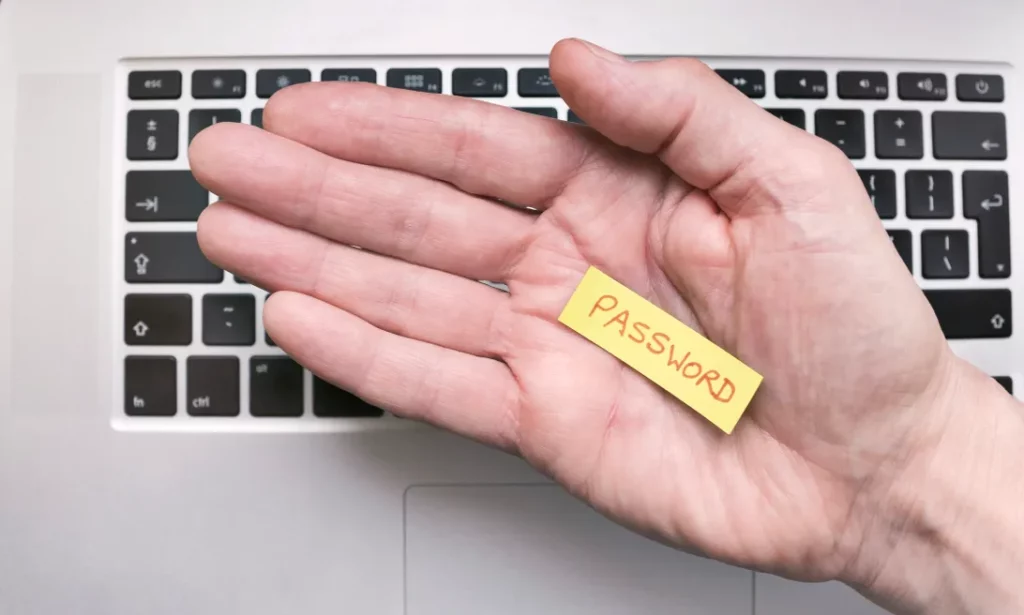
Ko se prijavite doma na brezžično WiFi omrežje, je zelo verjetno, da se vaše naprave avtomatično povežejo, brez vpisovanja gesla. Če pa se odjavite – ali želite vzpostaviti povezavo s spletom v prijateljevi hiši ali v vaši najljubši kavarni, ste morda pozabili geslo za Wi-Fi.
Na srečo je geslo verjetno nekje shranjeno.
Ko se prvič povežete z brezžičnim omrežjem v računalniku Mac ali Windows, se shranita tako ime omrežja kot geslo. Posledično se lahko vaš računalnik samodejno poveže z omrežjem, ko boste naslednjič v bližini.
Ne glede na to, ali imate MacBook Pro z operacijskim sistemom MacOS Monterey, HP Pavilion All-in-One z operacijskim sistemom Windows 11 ali kaj drugega, tukaj je nekaj načinov, kako najti gesla za vsa omrežja WiFi, s katerimi ste se kdaj povezali v MacOS in Windows.
WiFi nastavitve za MacOS:
- Kliknite “Sistem” pod “System Keychains” v stranski vrstici.
- Nato kliknite na “Passwords” na vrhu okna.
- Poiščite omrežje Wi-Fi, za katerega želite geslo, in ga dvokliknite.
- Na koncu potrdite polje poleg možnosti “Show password” in ob pozivu vnesite uporabniško geslo.
- V praznem polju za geslo bo nato prikazano geslo, ki ste ga uporabili za prijavo v to omrežje Wi-Fi. Nato lahko dvokliknete v polju za geslo, da izberete geslo in ga po potrebi kopirate v odložišče.
Za Windows:
- Kliknite gumb Start in nato pojdite na Nadzorna plošča > Omrežje in internet > Središče za omrežje in skupno rabo (Windows 11) ali Nastavitve > Omrežje in internet > Status > Središče za omrežje in skupno rabo (Windows 10).
- Poleg možnosti “Povezave” kliknite na ime svojega omrežja Wi-Fi, označeno z modro.
- Na strani Wi-Fi Status, ki se odpre, kliknite “Lastnosti brezžične povezave” in nato zavihek “Varnost”.
- Na koncu potrdite polje poleg možnosti “Prikaži znake”. Nad njim se nato prikaže geslo za izbrano omrežje Wi-Fi.
Če želite najti vsa shranjena gesla na Windowsu, pa sledite naslednjim korakom:
- Z desno tipko miške kliknite ikono Windows v opravilni vrstici na namizju.
- Odprite Windowsov terminal v skrbniškem načinu.
- Vpišite “netsh plan show profile” in pritisnite Enter na tipkovnici, da si ogledate vsako omrežje Wi-Fi, s katerim ste se povezali.
- Ko najdete omrežje Wi-Fi, za katerega želite geslo, vnesite “netsh wlan show profile “(ime omrežja Wi-Fi)” key=clear (na primer netsh wlan show profile “Netgear667” key=clear), in nato pritisnite tipko Enter.
Vam je bila novica zanimiva?
Povejte prijateljem, da ste novico prebrali na Računalniških novicah.
Vas zanima več iz te teme?
brezžični internetSorodne novice



Kaj berejo drugi?













Partnerji Računalniških novic Prikaži vse

Nova Vizija, informacijski inženiring in svetovanje, d.d.

MAT3, MATEJ BOŽIČ s.p.

SoftNET d.o.o.

KONCERN ENA d.o.o.