





 Sledite nam na Google News
Kako ustvariti varnostne kopije sistemskega registra in zakaj

Ob nakupu računalnika smo navadno navdušeni nad njegovo hitrostjo in brezhibnim delovanjem, toda čez čas opazimo, da računalnik deluje vse počasneje. Razlogov za to je seveda več, z gotovostjo pa je možno reči, da je nekaj izmed njih povezanih tudi s sistemskim registrom.
Kaj sploh je sistemski register?
Nekateri med vami se sedaj gotovo sprašujete kaj sploh je register in čemu služi ter zakaj je pomemben za delovanje računalnika. V grobem lahko rečemo, da je to podatkovna baza, ki hrani informacije o nastavitvah strojne opreme, gonilnikov, programov, varnostnih funkcij itd. Ko pri delu z računalnikom dodajamo in odstranjujemo programsko ali strojno opremo s tem tudi ustvarjamo nove vnose v sistemski register. Mnogi programi tudi po tem, ko jih pravilno odstranimo pustijo sledi v registru, ki se tako sčasoma vse bolj polni z informacijami. Ti ostanki programov načeloma niso škodljivi, a se njihova prisotnost lahko odraža na počasnejšem delovanju računalnika, sploh po tem, ko je enkrat takih vnosov več. Zaradi tega jih je seveda pametno odstraniti iz registra. Bodisi ročno ali s pomočjo namenskih programov.
Naj na tem mestu, preden nadaljujemo opozorim, da delo in spreminjanje računalniškega registra ni za začetnike. Predvsem zaradi tega, ker lahko sprememba ali izbris napačne datoteke pomeni okvaro in neodzivanje celotnega računalnika ali vsaj posameznih programov. Zavedajte se torej, da je za urejanje registra potrebnega nekoliko več znanja in se tega ne lotevajte, če niste povsem prepričani kaj počnete.
Izdelovanje varnostnih kopij registra
V vsakem primeru si pred spreminjanjem registra ustvarite varnostno kopijo, ki vas lahko reši iz zagate, če bo šlo karkoli narobe. Nič ni narobe, če varnostno kopijo registra izdelate tudi periodično, denimo vsake tri mesece. Tako ga boste lahko preprosto obnovili, če bo to potrebno.
Za lažjo predstavo si bomo izdelavo varnostne kopije ogledali v treh preprostih korakih.
1. Najprej odprite urejevalnik registra. To v Visti in Windows 7 storite tako, da odprete meni Start in v iskalno vrstico vtipkate “regedit”. Za tem kliknite na prikazano zagonsko datoteko ali pritisnite Enter, da zaženete urejevalnik. V Oknih XP je postopek podoben le, da ukaz “regedit” vtipkate v okno “zaženi” v meniju Start.
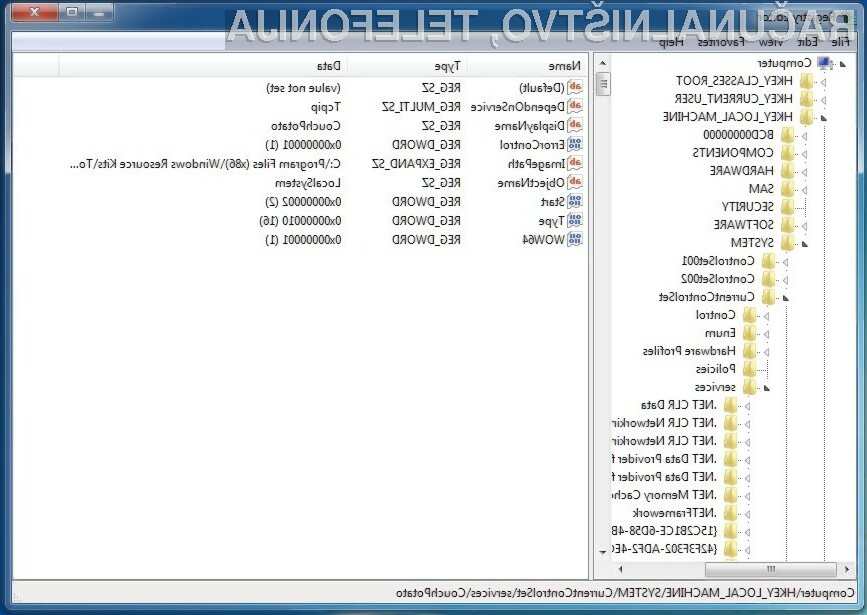
2. Sedaj se vam je odprla podatkovna baza registra. V njej boste našli vseh pet glavnih “plasti” registra, in sicer HKEY_CLASSES_ROOT, HKEY_CURRENT_USER, HKEY_LOCAL MACHINE, HKEY_USERS in HKEY_CURRENT_CONFIG.
Teh pet glavnih plasti si lahko predstavljamo kot korenske mape, v katerih so shranjene podmape, podatki o konfiguraciji in ključi. Najpogosteje boste urejali HKEY_LOCAL MACHINE, ki vsebuje večino podatkov o sistemu, programski opremi in varnosti.
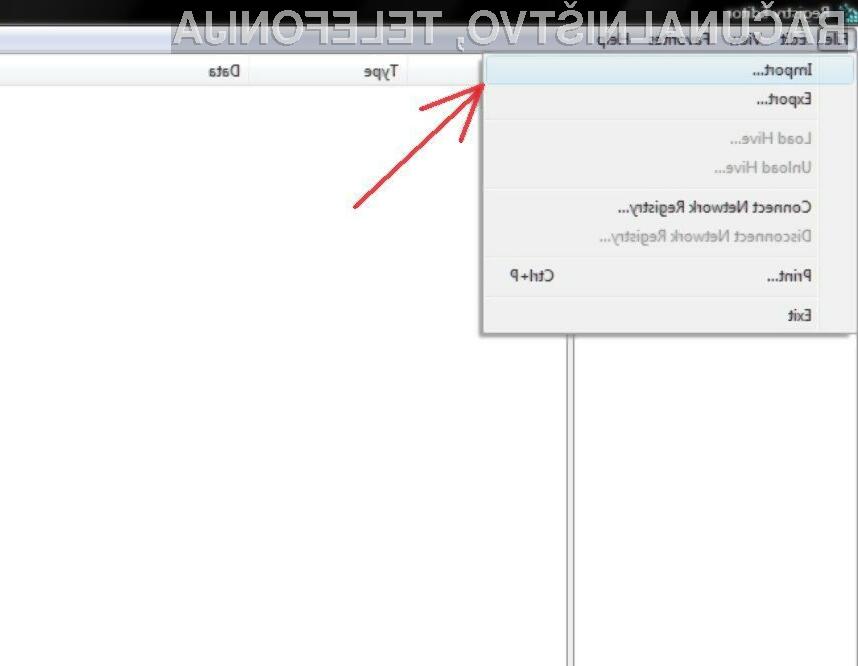
3. V tretjem koraku bomo ustvarili varnostno kopijo. V ta namen kliknite “File” v zgornjem levem kotu. Iz menija, ki se odpre izberite “Export” in določite mesto kamor boste shranili datoteko ter ime datoteke. Priporočljivo je tudi, da si eno kopijo datoteke za vsak primer shranite na zunanji podatkovni medij.
Obnova registra s pomočjo izdelane varnostne kopije
V kolikor boste kasneje želeli obnoviti register, je postopek ravno tako enostaven in podoben izvozu registra. V začetnem meniju le izberete “Import” ter za tem mesto datoteke, ki bi jo želeli uvoziti.
Urejanje sistemskega registra
Kot sem že omenil, urejanja in spreminjanja okenskega registra nikakor ne bi priporočil računalniškim začetnikom oziroma nikomur, ki nima dovolj znanja. V tem primeru je bolje, da si namestite enega izmed namenskih programov za čiščenje registra, denimo Registry Mechanic, ki bo delo opravil namesto vas. Tudi pri njem pa je pred začetkom dela seveda priporočljivo ustvariti varnostno kopijo.
Na tem mestu si bomo ogledali kako odstraniti vnos za program, ki smo ga že zdavnaj odstranili, a še vedno zaseda prostor v registru in na ta način upočasnjuje zagon ter delovanje računalnika.
V urejevalniku registra najprej poiščite že prej omenjeni HKEY_LOCAL MACHINE. Kliknite nanj, da se vam odprejo podmape in izberite “Software”. Sedaj se vam odpre seznam vseh nameščenih aplikacij, med njimi je gotovo tudi nekaj takih, ki ste jih že odstranili, a so še vedno na seznamu. Te preprosto izberete in izbrišete, s tem pa je zadeva zaključena. Pazite le, da po pomoti ne izbrišete napačnih vnosov in seveda, da pred tem naredite varnostno kopijo registra.
Iskanje zastarelih vnosov v sistemskem registru
V urejevalniku lahko izvedemo še druge operacije. Za primer vzemimo, da se vam pri zagonu operacijskega sistema Windows stalno prikazuje sporočilo v slogu “datoteka a1.vxd manjka ali je okvarjena”. V tem primeru lahko v urejevalniku registra izberemo možnost “Edit” ter za tem iz menija, ki se odpre izberemo “Find”. V okno vpišemo ime datoteke “a1.vxd” in izvedemo iskanje. To nam bo prikazalo vse reference oziroma povezave z datoteko “a1.vxd” znotraj registra. Te za tem izbrišemo in težava bi na ta način morala biti odpravljena. Seveda je tudi pri tem potrebna previdnost, da pomotoma ne izbrišemo napačnih vnosov in si s tem nakopljemo celo goro težav. Predvsem v kolikor prej nismo izdelali varnostne kopije registra.
Urejevalnik registra seveda omogoča tudi druge, naprednejše operacije, toda te so navadno že v domeni računalniških strokovnjakov in jih običajen uporabnik navadno niti ne potrebuje. V kolikor boste imeli s tem v zvezi še kakšno dodatno vprašanje pa ste seveda vabljeni na forum računalniških novic, kjer vam bodo mnogi izkušeni uporabniki rade volje priskočili na pomoč.
Vam je bila novica zanimiva?
Povejte prijateljem, da ste novico prebrali na Računalniških novicah.


Povezave
Sorodne novice






Kaj berejo drugi?
















Partnerji Računalniških novic Prikaži vse


Digitalno inovacijsko stičišče Slovenije

eTAROK, MIROSLAV CIGAN s.p.