



Deli z drugimi:


 Sledite nam na Google News
Kako uporabljati novo funkcijo skupne rabe zvoka v sistemu Windows 11?
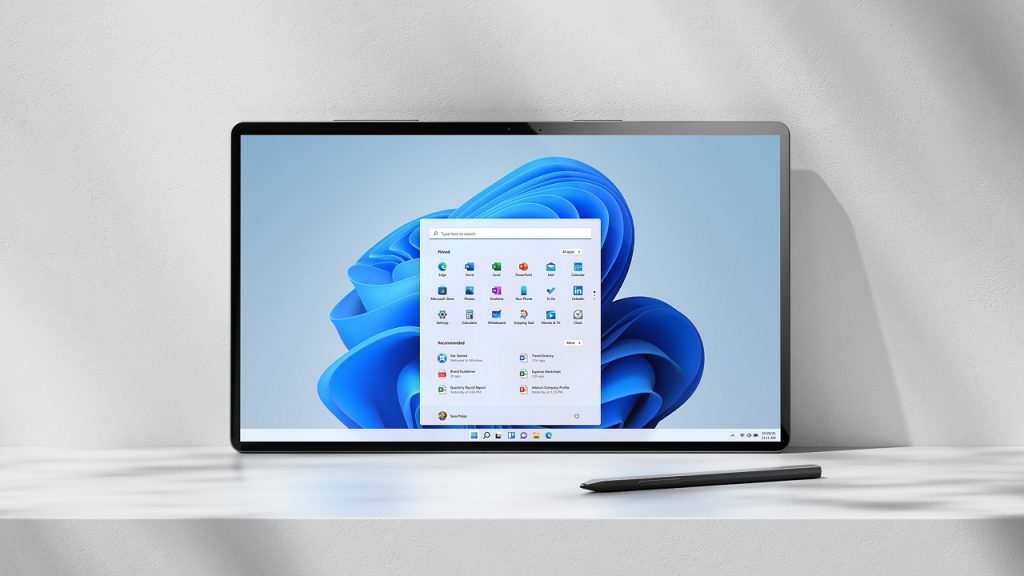
Uporabnikom operacijskega sistema Windows 11 ni več treba uporabljati fizičnih razdelilnikov ali zapletenih programov tretjih oseb za deljenje zvoka. Nova funkcija Windows 11 Shared Audio omogoča oddajanje zvočnega signala neposredno iz sistema. Pred začetkom se prepričajte o združljivosti naprav ter v računalnik povežite oba brezžična pripomočka.
Funkcija Shared Audio namesto starejših standardov Bluetooth Classic uporablja sodobne protokole Bluetooth Low Energy (LE) Audio. Zato potrebujete Windows 11 različice 26100.8522 ali novejše in ustrezno strojno opremo. Med združljive računalnike spadajo prenosniki Copilot+ s procesorji Qualcomm Snapdragon X Elite ali Snapdragon X Plus, kot so Microsoft Surface Laptop 7, Surface Pro 11, Samsung Galaxy Book4 Edge in Dell XPS 13. Podprti so tudi novejši sistemi s procesorji Intel Core Ultra Series 200. Za poslušanje potrebujete združljive slušalke, kot so Samsung Galaxy Buds2 Pro, Galaxy Buds3, Galaxy Buds3 Pro, Sony LinkBuds S ali sodobni slušni aparati znamk ReSound in Beltone.
Tukaj so strnjena navodila za uporabo nove funkcije Shared Audio v sistemu Windows 11, razdeljena po korakih:
1. korak: Seznanjanje obeh slušalk z računalnikom
- Pritisnite tipki Windows + I, da odprete meni Nastavitve (Settings).
- Izberite zavihek Bluetooth in naprave (Bluetooth & devices).
- Prve slušalke preklopite v način za seznanjanje, kliknite Dodaj napravo (Add device) in jih izberite s seznama.
- Isti postopek ponovite za drug komplet slušalk, da bosta obe napravi prikazani kot aktivno povezani.
2. korak: Aktivacija skupne rabe zvoka
- V spodnjem desnem kotu opravilne vrstice kliknite ikono zvočnika, da odprete ploščo s hitrimi nastavitvami.
- Poiščite in kliknite ploščico Shared audio (Skupni zvok).
- V odprtem meniju označite polji poleg obeh povezanih slušalk.
- Kliknite gumb Share (Deli), da zaženete hkratno pretakanje zvoka.
3. korak: Upravljanje zvoka med delovanjem
- Glasnost: Vsak poslušalec lahko glasnost prilagaja neodvisno – prek ločenih drsnikov na zaslonu ali z gumbi na samih slušalkah.
- Mikrofon: Med deljenjem zvoka so mikrofoni na Bluetooth slušalkah začasno onemogočeni. Windows bo za klice samodejno preklopil na vgrajeni mikrofon računalnika.
- Prekinitev: Na opravilni vrstici se bo prikazala nova ikona, ki služi kot hitra bližnjica za upravljanje ali izklop skupne rabe.
Vam je bila novica zanimiva?
Povejte prijateljem, da ste novico prebrali na Računalniških novicah.
Vas zanima več iz te teme?
Windows 11Sorodne novice

Kaj berejo drugi?











Partnerji Računalniških novic Prikaži vse

STUDIO DTS

Računalniški muzej