




Deli z drugimi:


 Sledite nam na Google News
Kako na računalniku naložiti slike na Instagram?
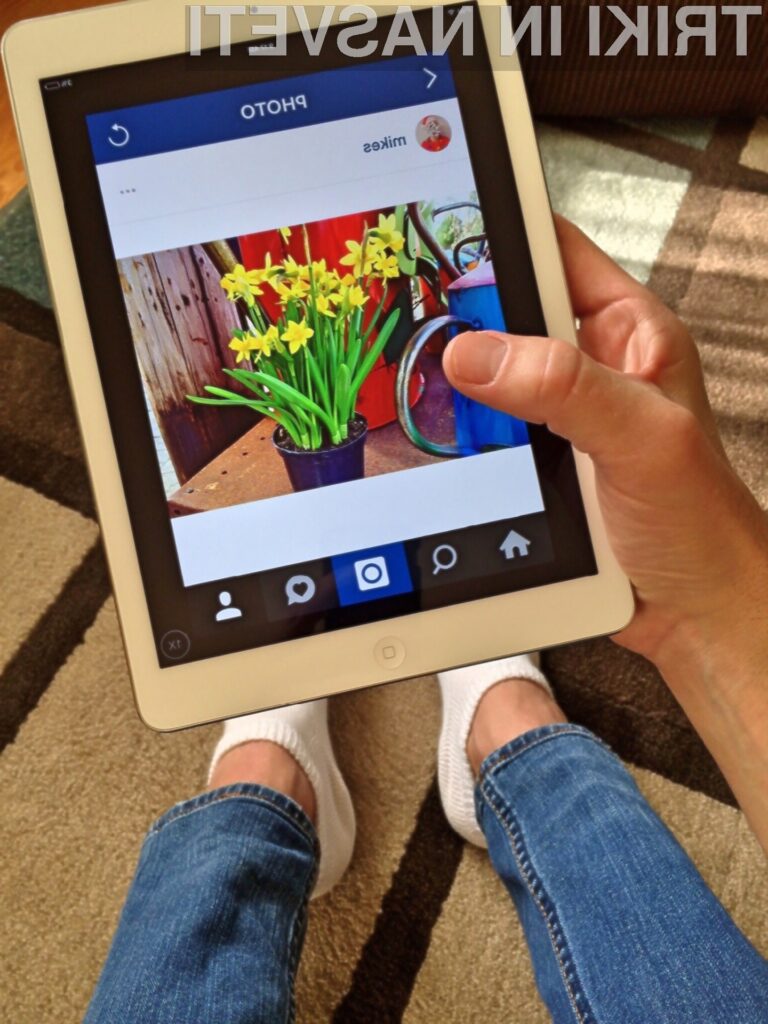
Instagram je poleg Facebooka (podjetje Facebook si sicer lasti Instagram) najbolj priljubljena aplikacija za deljenje fotografij in videoposnetkov, saj ima na mesečni ravni kar 400 milijonov aktivnih uporabnikov, kar 75 milijonov pa se jih v svoj račun vpiše vsak dan. Na Instagramu je več fotografij, kot bi si lahko predstavljali, številke pa nenehno rastejo. Čeprav je Instagram še vedno primarno mišljen kot mobilna aplikacija, je nedavno dobil tudi različico za osebne računalnike. Za vas smo zato pripravili nekaj nasvetov, kako to slikovno usmerjeno družbeno omrežje najbolje izkoristiti tudi na vaših računalnikih in ne zgolj na pametnih telefonih.
Spletni uporabniški vmesnik
Spletna stran Instagram vam podobno kot mobilna aplikacija najprej ponudi ustvarjanje profila (če ga še nimate) oziroma možnost prijave v že obstoječi račun. Kljub temu da bi morda pričakovali, da bo spletna različica enaka mobilni in da so na voljo enake funkcije kot pri aplikaciji, to ne drži, saj manjka ena pomembna lastnost – možnost nalaganja fotografij in videoposnetkov.
Ko ste prijavljeni v spletno različico Instagrama, lahko na glavni strani spremljate objave uporabnikov, ki jim sledite, praktično enako kot v mobilni različici. Na vrhu glavne strani lahko vidite tri ikone:
- prva ikona je namenjena iskanju novih ljudi, ki vas zanimajo oziroma ki jim želite slediti
- druga ikona na sredini predstavlja obvestila o tem, kdo vam je začel slediti, komu so všeč vaše objave, kdo je komentiral itd.
- skrajno desna ikona pa vas popelje do vašega profila, kjer lahko vidite vse objavljene vsebine, število sledilcev in število uporabnikov, ki jim sledite vi.
Spletna različica torej vsebuje široko paleto možnosti, manjka pa tista, morda najpomembnejša – možnost objave fotografij in videoposnetkov.
Tudi računalniki poznajo aplikacije
Obstaja pa kar nekaj aplikacij, ki “nadgradijo” zmožnosti Instagrama na napravah z operacijskim sistemom Windows. Ena izmed teh je na primer InstaPic, ki jo lahko prenesete preko spletne trgovine Windows Store. Za nakup omenjene aplikacije najprej odprite Windows trgovino in izberite ikono nakupovalne vrečke v sredini okna. V iskalnik trgovine vpišite InstaPic in izberite “pridobi”. InstaPic aplikacija je brezplačna, prav tako kot tudi Instagram.
Ko ste aplikacijo prenesli in odprli, najprej kliknite “Register” in ustvarite nov račun. S tem povežete že obstoječi Instagram račun z aplikacijo InstaPic, tako da lahko na svoj profil objavljate fotografije neposredno iz aplikacije. Sami smo sicer ob uporabi aplikacije InstaPic naleteli na nekaj nevšečnosti. V nekem trenutku se je na primer zgodilo, da se nam niso prikazovala nobena obvestila. Zato mogoče svetujemo, da bolj kot samostojno vsemogočno orodje, InstaPic uporabljate kot urejevalnik fotografij, ki deluje v tandemu s spletno verzijo Instagrama.
Kako deluje?
Na vrhu vmesnika aplikacije boste podobno kot pri Instagramu našli kar nekaj ikon : “Search”, “Notifications/Likes”, “Profile” in “Instagram Direct”, preko katerega lahko pošiljate fotografije točno določenim osebam, ne da bi vsebino videli tudi ostali sledilci. Posebno orodje, ki so ga pripravili ustvarjalci aplikacije, je orodje, ki se skriva pod ikono zaslonke, desno od ikone “Instagram Direct”. S klikom nanjo odprete kamero svojega računalnika.
S klikom na modro ikono zajamete fotografijo, lahko pa kliknete na pravokoten gumb na levi, ki odpre Raziskovalca, preko katerega lahko iščete po vseh slikah na svoji napravi. Ko najdete sliko, ki jo želite naložiti, dvakrat kliknite nanjo in odprlo se vam bo okno za urejanje slike. Tukaj lahko uporabite vsa orodja, ki so na voljo tudi v mobilni aplikaciji Instagram. Ugotovili smo sicer, da je izbor filtrov precej manj obsežen, vendar če želite uporabljati Instagram na osebnem računalniku, je InstaPic trenutno najboljša izbira za vas.
Ko ste zadovoljni s sliko, kliknite na puščico v zgornjem desnem kotu in od tam lahko sliko delite naprej. Tako kot pri mobilni različici lahko sliki dodate opis, označite osebe, delite vsebino na Facebook, Twitter ali Flickr.
Vam je bila novica zanimiva?
Povejte prijateljem, da ste novico prebrali na Računalniških novicah.
Povezave
Sorodne novice


Kaj berejo drugi?














Partnerji Računalniških novic Prikaži vse


Komponentko d.o.o.