





 Sledite nam na Google News
ChatGPT za Excel: praktični triki za hitrejše delo s preglednicami
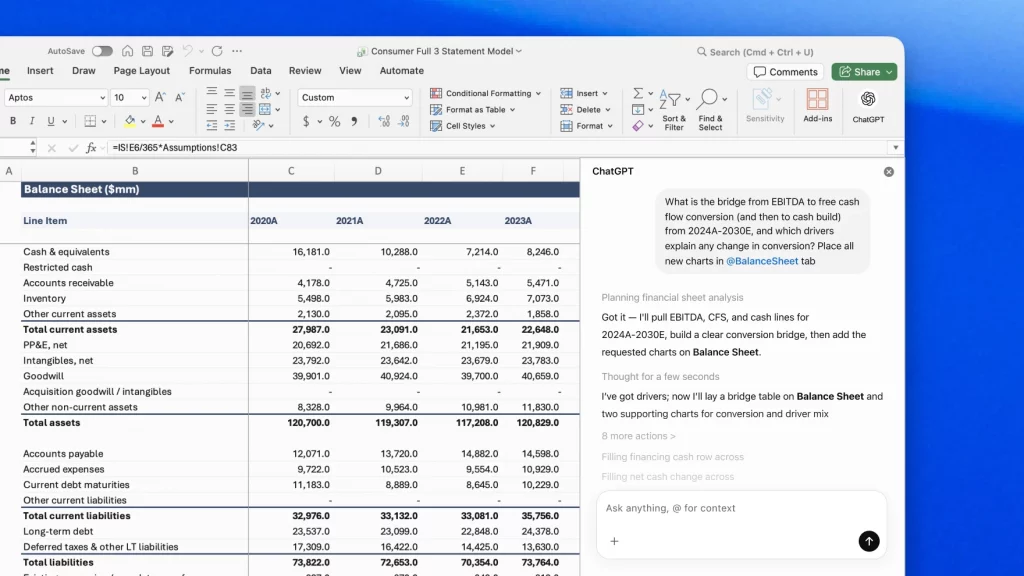
To ne pomeni, da Excel nenadoma postane popolnoma samodejen. Pomeni pa, da lahko veliko rutinskega dela opravimo hitreje, če znamo ChatGPT pravilno usmeriti. Spodaj je nekaj praktičnih nasvetov, kako ga uporabiti pametno, varno in učinkovito.
Najprej mu povejte, kaj naj pusti pri miru
Najpogostejša napaka pri uporabi UI v preglednicah je preširok ukaz. Če napišete samo “uredi to tabelo”, lahko dobite rezultat, ki spremeni več, kot ste želeli.
Boljši pristop je natančen poziv: “Uredi samo zavihek “X”. Ne spreminjaj oblikovanja. Popravi nedosledna poimenovanja, odstrani podvojene vrstice in na koncu povzetek sprememb zapiši v nov zavihek.“
Pri uporabi ChatGPT v Excelu je pomembno, da določite tri stvari: kaj naj spremeni, česa ne sme spremeniti in kje naj dela.
Pri večjih posegih naj najprej pripravi načrt
Če delate z več zavihki, formulami ali finančnim modelom, ChatGPT ne pošiljajte takoj v urejanje. Najprej naj razloži, kaj namerava narediti.
Primer prompta: “Preden karkoli spremeniš, pripravi načrt. Navedi, katere zavihke in obsege celic boš pregledal, katere formule boš preveril in katere spremembe predlagaš.“
Tako dobite možnost, da poseg preverite, preden se dejansko zgodi. To je posebej uporabno pri občutljivih preglednicah, kjer lahko ena napačna formula pokvari celoten model.
Uporabite ga za razlago napak v formulah
Ena najbolj uporabnih funkcij je razlaga formul. Namesto da sami sledite dolgi verigi referenc, lahko ChatGPT vprašate, zakaj določena celica vrača napako.
Primer: “Zakaj celica B145 vrača napako? Razloži formulo, pokaži odvisne celice in predlagaj popravek.”
To je posebej koristno pri preglednicah, ki jih niste ustvarili sami. ChatGPT lahko pomaga razumeti logiko modela, predpostavke in povezave med zavihki.
Naj očisti neurejene podatke
Veliko dela v Excelu ni analiza, ampak čiščenje. Nedosledna imena, različni zapisi datumov, podvojeni vnosi in neenotno oblikovanje hitro vzamejo veliko časa.
Uporaben ukaz: “Očisti ta zavihek: poenoti zapise datumov, popravi nedosledna poimenovanja kategorij, odstrani podvojene vrstice in označi morebitne nepopolne podatke.“
Pomembno je, da pri tem zahtevate tudi poročilo o spremembah. Tako ne dobite samo lepše tabele, ampak tudi sledljivost.
Naj povzame trende in opozori na odstopanja
ChatGPT je uporaben tudi kot prvi pomočnik pri analizi. Lahko ga prosite, naj pregleda več zavihkov in izpostavi glavne trende, anomalije ali spremembe.
Primer: “Povzemi trende v zadnjih treh mesecih na zavihkih Sales, Costs in Forecast. Opozori na največja odstopanja in predlagaj tri stvari, ki jih moramo preveriti pred sestankom.“
Tak pristop je uporaben pri pripravi poročil, KPI pregledov, budgetov in napovedi.
Uporabite scenarije, ne le enega izračuna
Namesto da ChatGPT vprašate samo za rezultat, ga lahko uporabite za pripravo več scenarijev. To je posebej uporabno pri planiranju, financah in prodajnih napovedih.
Primer: “Ustvari nov zavihek “Scenario Analysis”, ki primerja osnovni, optimistični in pesimistični scenarij. Uporabi obstoječe predpostavke, jasno označi vhodne spremenljivke in dodaj kratek povzetek razlik.“
Tako preglednica postane bolj uporabna za odločanje, ne le za shranjevanje podatkov.
Pri občutljivih dokumentih vedno naredite kopijo
OpenAI izrecno opozarja, da lahko UI naredi napake. Zato je pri pomembnih datotekah priporočljivo najprej narediti kopijo dokumenta, šele nato dovoliti večje spremembe.
To velja predvsem za preglednice s finančnimi podatki, pravnimi informacijami, kadrovskimi podatki ali kompleksnimi formulami. ChatGPT je pomočnik, ne revizor.
Ne uporabljajte ga kot finančnega ali davčnega svetovalca
ChatGPT lahko pomaga razložiti model, poiskati napake, pripraviti scenarije ali povzeti podatke. Ne sme pa biti končna avtoriteta pri finančnih, pravnih ali davčnih odločitvah.
Vsak pomemben rezultat je treba preveriti. Posebej preverite formule, izračune, sklice, spremenjene celice in morebitne podatke, ki jih je ChatGPT pridobil s spleta.
Ne pozabite na omejitve
ChatGPT za Excel in Google Sheets deluje znotraj preglednice, vendar ni popolna zamenjava za naprednega Excel strokovnjaka. Makri, VBA in zelo napredne funkcionalnosti morda niso v celoti podprti.
Prav tako pogovori v preglednicah niso enaki običajnim ChatGPT pogovorom. Ne sinhronizirajo se samodejno z glavnim ChatGPT pogovorom in nimajo enake podpore za spomin.
Največja vrednost: manj ročnega dela, več razumevanja
Najboljši način uporabe ChatGPT v Excelu ni, da slepo sprejmete vse njegove spremembe. Največja vrednost je v tem, da ga uporabite kot sodelavca, ki pomaga hitreje razumeti, očistiti in izboljšati preglednico.
Uporabnik še vedno ostaja odgovoren za presojo. Toda če ChatGPT pravilno usmerite, lahko bistveno skrajša čas, ki ga porabite za rutinska opravila, in vam pomaga hitreje priti do vprašanj, ki so zares pomembna.
Vam je bila novica zanimiva?
Povejte prijateljem, da ste novico prebrali na Računalniških novicah.

Sorodne novice



Kaj berejo drugi?











Partnerji Računalniških novic Prikaži vse

CARPEDIEM d.o.o.

Računalniški muzej

POINT.ER IT d.o.o.

Enaa / Gambit trade d.o.o.