

Deli z drugimi:

Kako izbrati pravo Linux distribucijo?
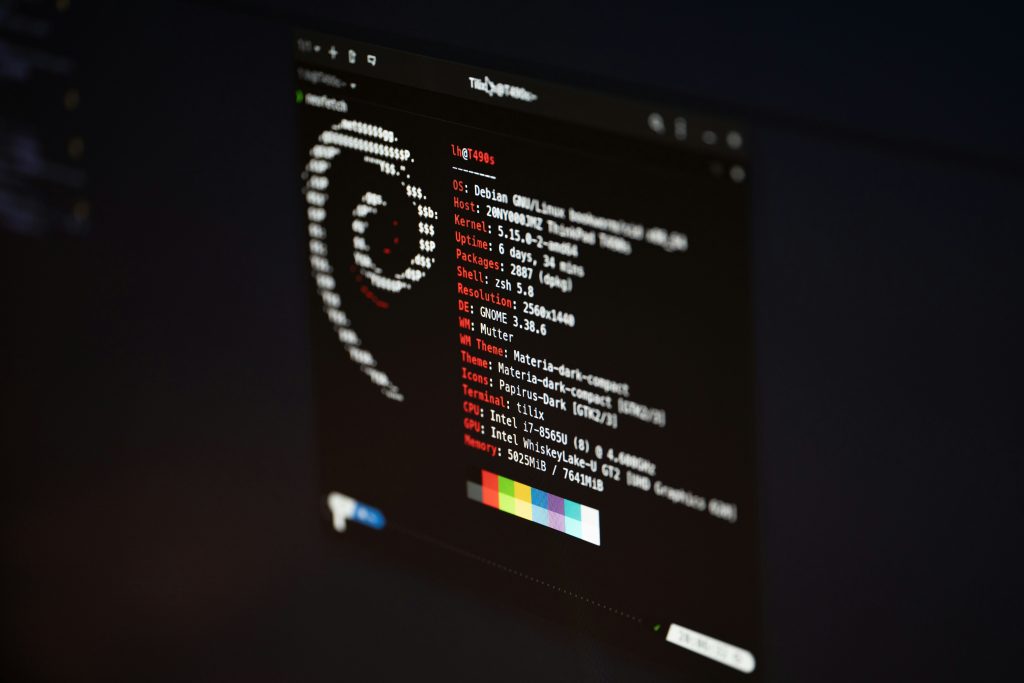
Če ste prebrali uvodni članek, potem veste, zakaj bi morda želeli zapustiti udobje (ali frustracije) Windowsa ali macOS-a. Zdaj stojite pred vrati v svet Linuxa in … vrat je na tisoče. Dobesedno.
V svetu Linuxa ne izbirate le operacijskega sistema, ampak, kot že rečeno, filozofijo. Izbira distribucije (ali »distro«, kot rečemo v žargonu) je kot izbira avtomobila. Vsi vas bodo pripeljali od točke A do točke B, ampak vožnja v reli specialki se drastično razlikuje od vožnje v udobnem družinskem karavanu. In ne, niso vsi za vsakogar.
Če ste se pred leti že vrgli v ta skrivnosten svet, se je od takrat pokrajina precej spremenila. Gaming na Linuxu ni več šala, nespremenljivi (angl. immutable) sistemi postajajo standard za stabilnost, vmesniki pa so lepši kot kdajkoli prej.
Poglejmo, kaj namestiti na vaš disk, ne da bi pri tem izgubili živce.
Za tiste, ki želijo le, da stvar deluje (začetniki)
Najbrž prihajate iz Windows okolja. Navajeni ste, da je meni Start spodaj levo, da se programi zapirajo s križcem zgoraj desno in da vam ni treba odpreti terminala (črnega okna s kodo), da bi namestili brskalnik.
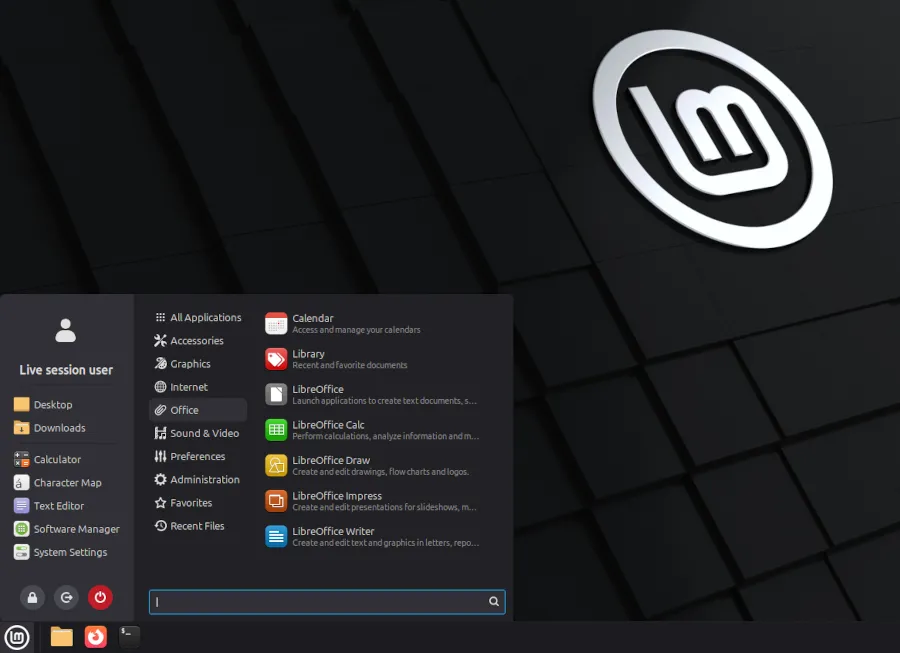
Za vašimi vrati se skriva Linux Mint.
Ni seznama najboljših Linux distribucij brez Minta. Pravzaprav je na teh seznamih že skoraj od začetka njegovega obstoja (2006). Morda se sliši klišejevsko, ampak Mint je ves ta čas zorel kot vrhunsko vino.
»Mint je dolgočasen, in to je njegov največji adut.« Spomnim se tega komentarja na Redditu in težko bi bolje opisal to distribucijo. Mint (posebej različica z namizjem Cinnamon) deluje tako, kot pričakujete. Gonilniki za tiskalnike? Večinoma delajo takoj. Wi-Fi? Brez težav. Ne vsiljuje vam novosti, ki jih niste zahtevali.
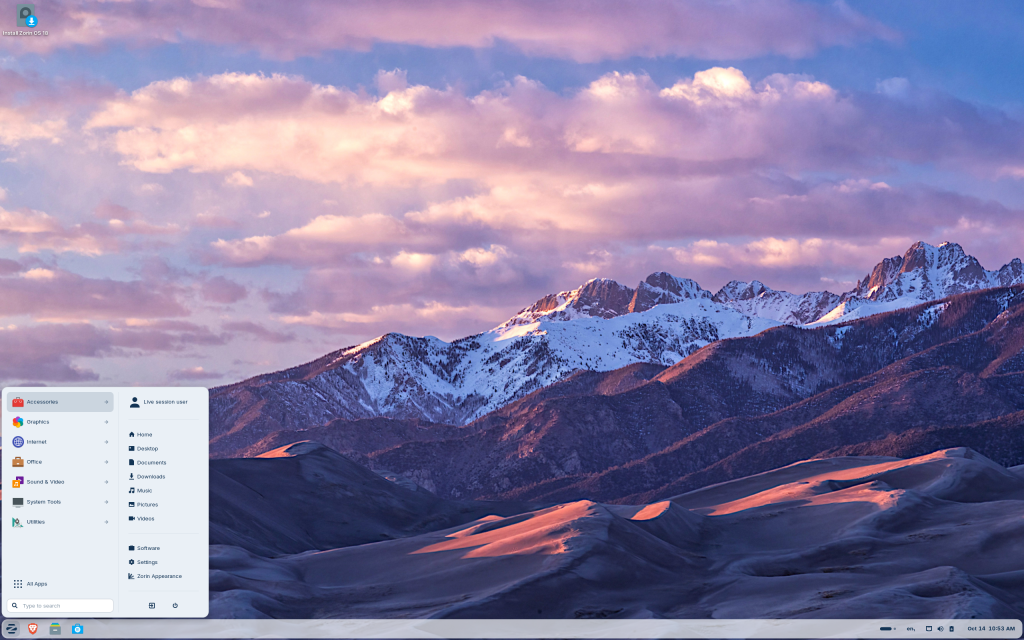
Če pa vam Mint deluje preveč »starikavo« in si želite nečesa, kar izgleda, kot da je padlo skozi črvino iz leta 3000 (ali pa vsaj spominja na macOS ali Windows 11), obstaja Zorin OS. Zorin je vizualno polikana distribucija, ki cilja na prebežnike. Ima celo vgrajen mehanizem, ki zazna, če poskušate zagnati .exe datoteko, in vam prijazno predlaga alternativo ali pa jo poskuša zagnati preko kompatibilnostnega sloja. Je most med svetovi, ki ga začetniki potrebujejo.
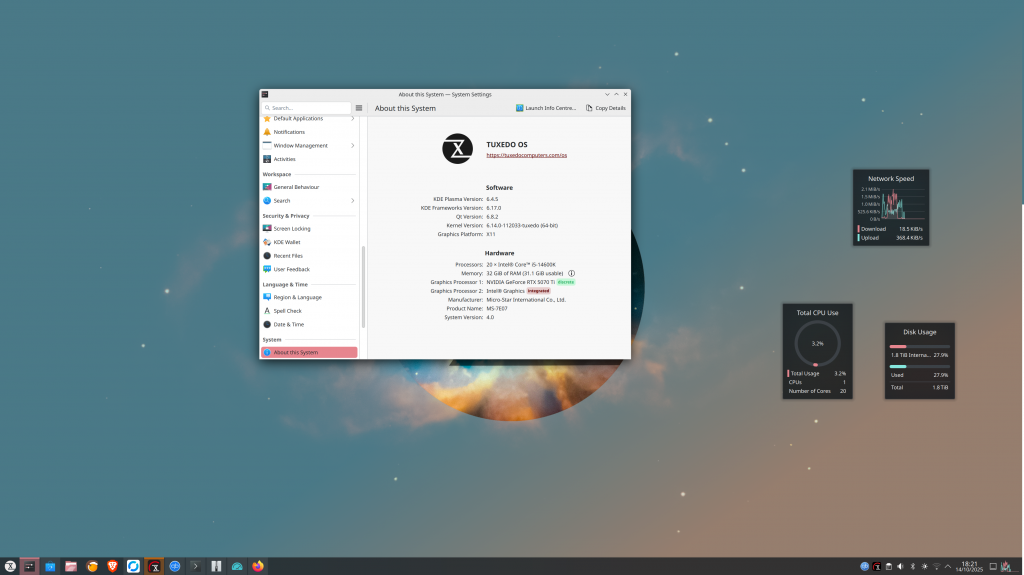
V to kategorijo brezskrbnih pa moram nujno dodati še (zame) skritega dragulja, ki me je tudi spodbudil, da se spustim globlje v zajčjo luknjo, ki ji pravimo Linux – TUXEDO OS. Nemški proizvajalec nam je dovolil, da si sestavimo računalnik z njihovim sistemom TUXEDO OS in moram reči, da sem bil prijetno presenečen, kako enostaven je bil prehod iz Windowsa, še posebej zaradi njihovega orodja za posodabljanje gonilnikov. Slednji so bili moja največja skrb.
Čeprav najbolje deluje na Tuxedo računalnikih, ga lahko namestite tudi na druge računalnike z določenimi omejitvami, ki sem jih omenil v testu.
Zakaj pa je še poseben? Predstavljajte si najbolj stabilno osnovo (Ubuntu LTS), a brez vsiljenih »Snap« paketov, ki gredo mnogim na živce, in z najnovejšim namizjem KDE Plasma, ki je raj za tiste, ki radi prilagajate videz. Je kot nemški avtomobil – morda ne najbolj pompozen, ampak je zanesljiv in stabilen.
Te zanima, ali je igranje iger boljše na Linuxu?
Še pred petimi leti je bil stavek »igram na Linuxu« pospremljen s pomilovanjem. Danes? Danes dobiš nazaj radoveden pogled. Valve, Steam Deck, Proton, SteamOS – to je nekaj (glavnih) razlogov za drastično spremembo na tem področju, vendar ne smem pozabiti tudi na preostalo skupnost, ki ne stoji križem rok in ne čaka zgolj na to, da Valve (ali kdorkoli drug) naredi čudež.
Če ste gamer, imate v letu 2025 dve glavni poti.
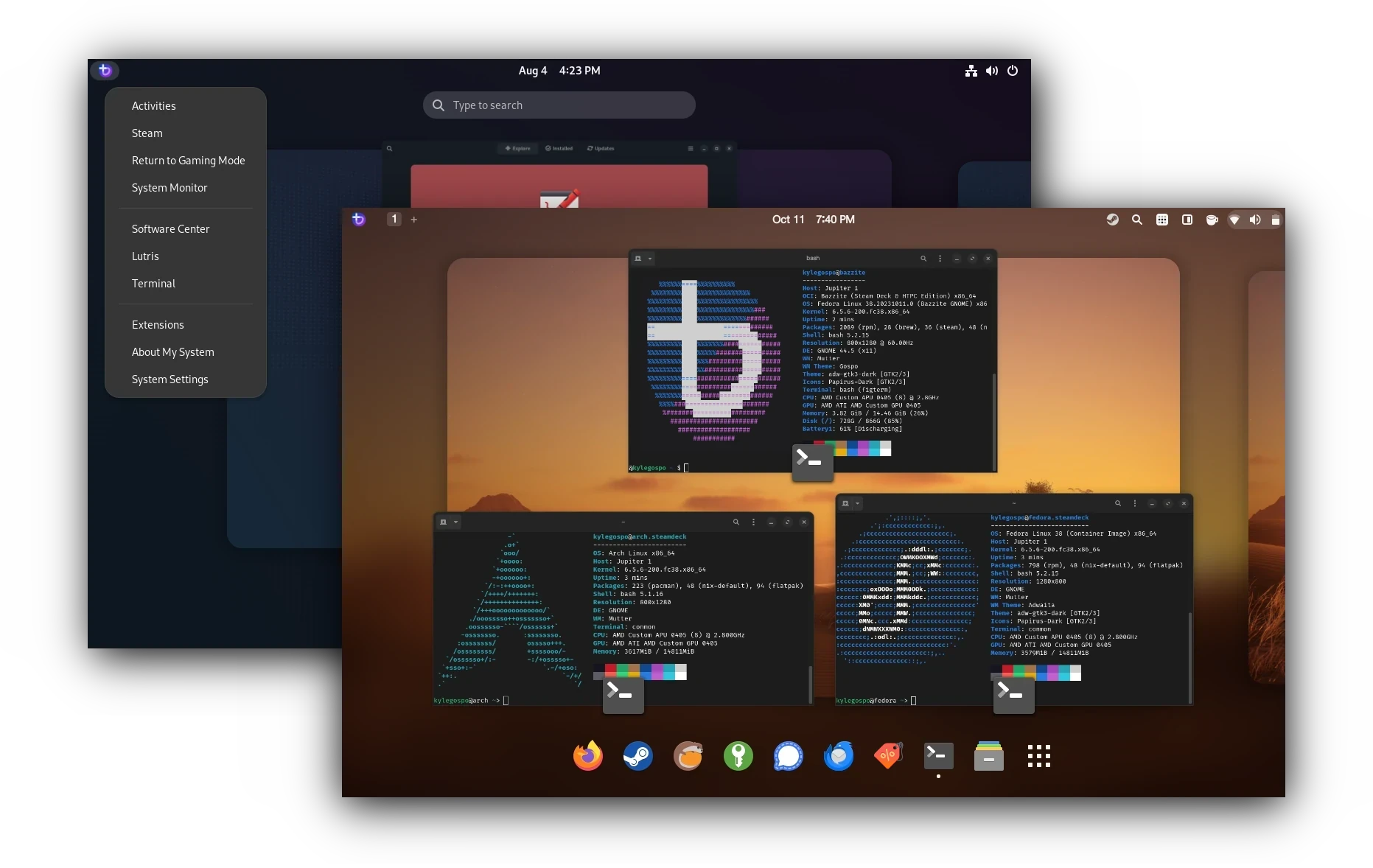
Prva je Bazzite. To je ime, ki ga boste letos slišali povsod. Bazzite je t.i. »atomska« različica Fedore, prilagojena za igranje. Kaj to pomeni? Sistem je nepremičen, kar zagotavlja, da ga ne morete po nesreči pokvariti z namestitvijo napačnega paketa, posodobitve pa so varne. Bazzite posnema izkušnjo Steam Decka na vašem namiznem računalniku. Namestite ga, prijavite se v Steam in začnite igrati. Gonilniki za Nvidio? So že tam. Podpora za kontrolerje? Urejeno.
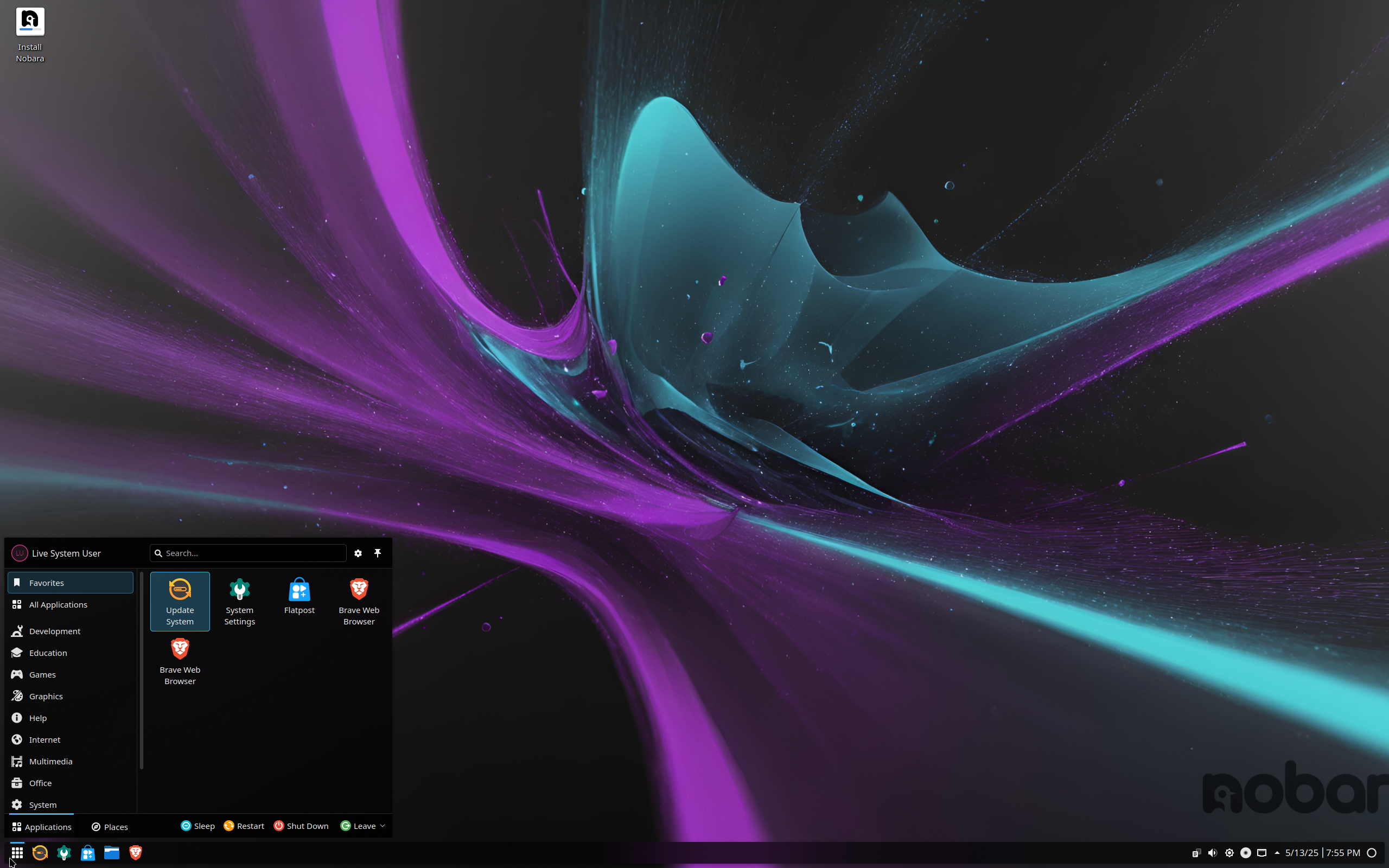
Druga odlična izbira je Nobara Project. Vzdržuje jo GloriousEggroll, človek, ki je v Linux gaming skupnosti legenda (če uporabljate Proton-GE, veste, o kom govorim). Nobara je modificirana Fedora, ki ima že privzeto pripravljene popravke za igre, ki na navadnem Linuxu morda ne bi delovale gladko (na primer specifični popravki za Wine, OBS Studio, kodeki). Je pa to sistem, ki ga vzdržuje ena oseba (s pomočjo skupnosti), zato je morda malce manj »uradno stabilen« kot Bazzite, a ponuja izjemne zmogljivosti.
Preden se odločite za igranje na Linuxu, najprej na www.protondb.com preverite, če so vaše najbolj igrane igre kompatibilne. Obstajajo namreč igre z agresivnimi »anti-cheat« sistemi (kot so Apex Legends, Valorant …), ki na Linuxu ne delujejo.
Za tiste, ki želijo ustvarjati in razvijati (napredni uporabniki)
Ste programer, sistemski administrator ali pa nekdo, ki želi razumeti, kako računalnik diha? Ali pa ste preprosto naveličani tega, da vas ima operacijski sistem za otroka?
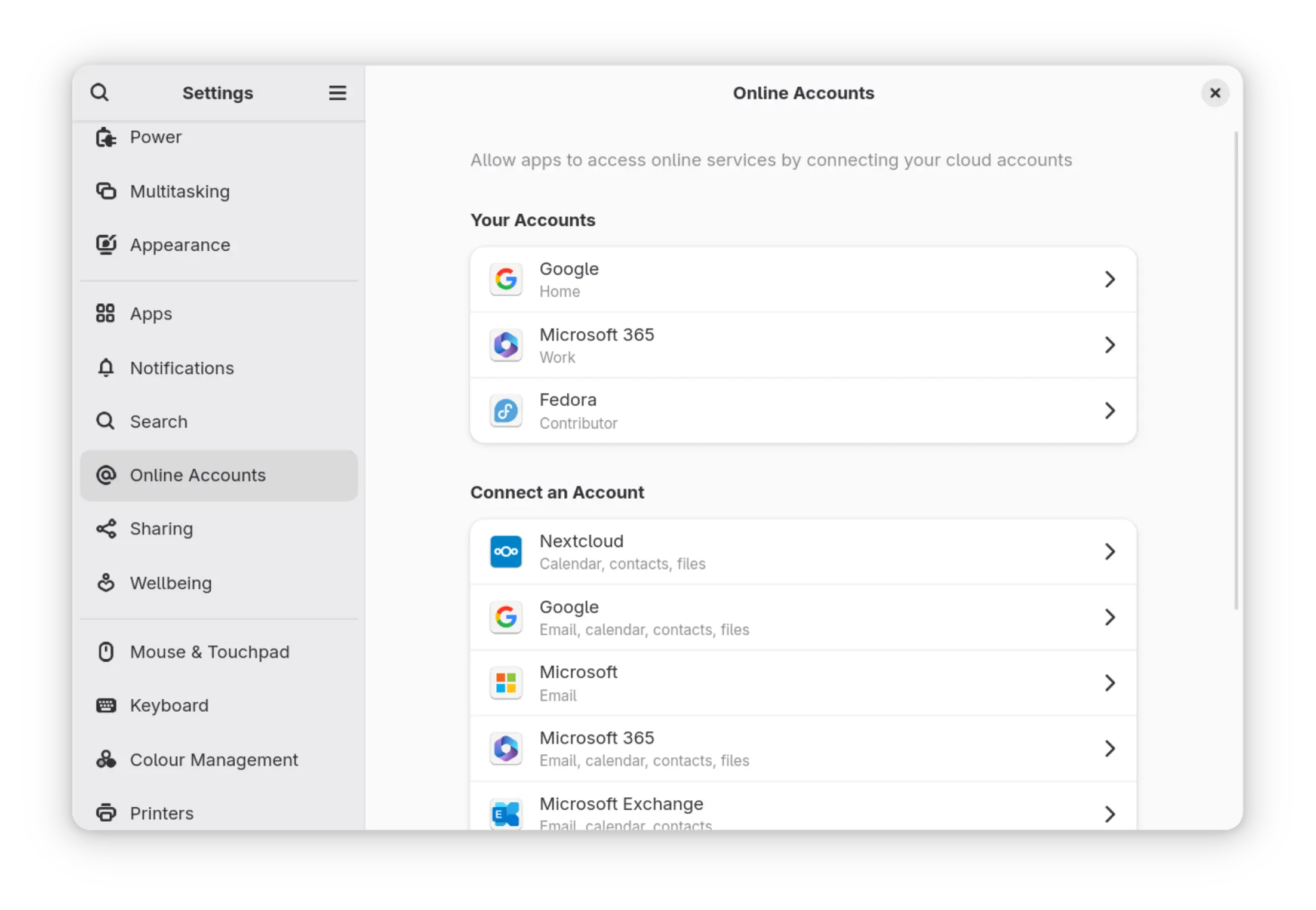
Fedora Workstation je trenutno zlati standard za razvijalce in profesionalce. Uporablja jo Linus Torvalds (oče Linuxa). Je popolno ravnovesje med novostmi in stabilnostjo. Fedora prinaša nove tehnologije (kot sta Wayland in PipeWire) hitreje kot Ubuntu, a jih ne potisne v ospredje, dokler niso uporabne. Je čista, profesionalna in ne ovira pri delu.
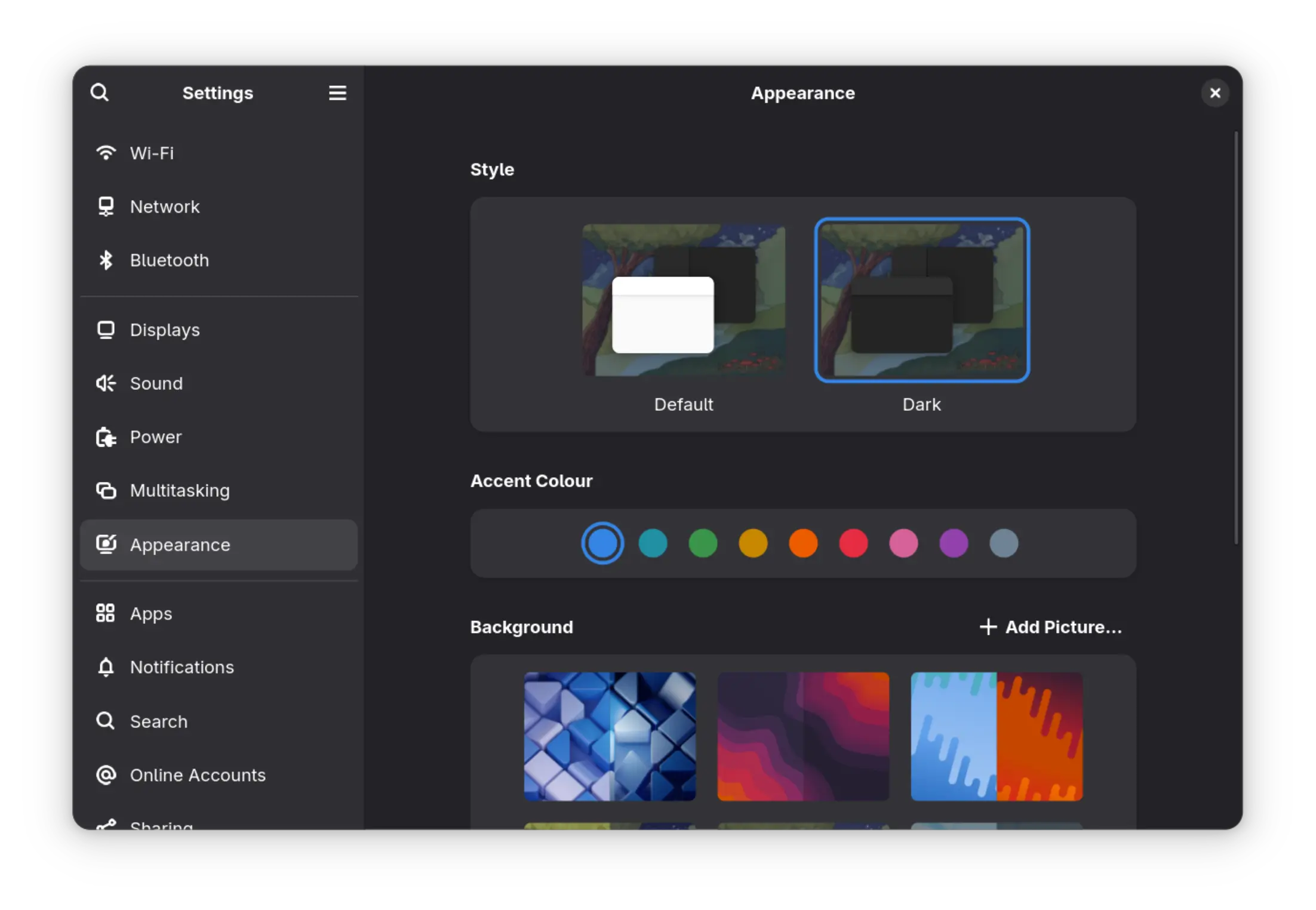
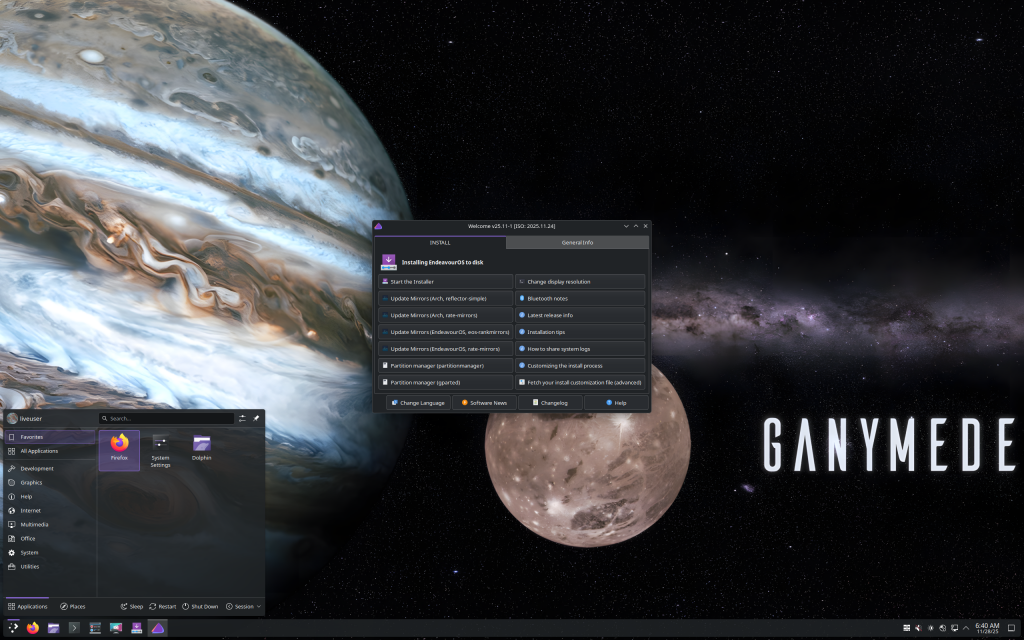
Če pa želite popoln nadzor in se ne bojite branja dokumentacije, je tu Arch Linux oziroma EndeavourOS. Namestitev »pristnega« Archa je še vedno svojevrsten obred zrelosti (namestitev preko ukazne vrstice), medtem ko vam EndeavourOS ponudi Arch osnovo z enostavnim grafičnim čarovnikom za namestitev.
Zakaj bi to želeli? Ker dobite dostop do AUR (angl. Arch User Repository). To je knjižnica, v kateri najdete skoraj vsak program, ki je bil kadarkoli napisan za Linux. Če obstaja, je v AUR-u. Vendar pozor, »z veliko močjo pride velika odgovornost«. Pri teh »tekočih« distribucijah prejmete posodobitve takoj, ko so na voljo. To je super za najnovejšo strojno opremo, a včasih lahko kakšna nepremišljena posodobitev zahteva vaše posredovanje v terminalu.
Kje začeti?
Ste izbrali? Odlično. Sedaj pa ne bodite tisti uporabnik, ki brez varnostne kopije povozi celoten pogon in potem na forumu sprašuje, kje so njegove slike z dopusta leta 2018.
Preden naredite karkoli, ustvarite varnostno kopijo podatkov. Resno. Zdaj.
Za namestitev ne potrebujete diplome iz računalništva. Potrebujete le USB ključek (vsaj 8 GB) in dostop do spleta. Postopek se je v zadnjih letih izjemno poenostavil, predvsem po zaslugi orodja, ki se imenuje Ventoy. Obstajajo podobni programi, ampak Ventoy se mi zdi najbolj enostaven.
Priprava USB ključka
Mogoče ste kdaj uporabili Rufus za pripravo namestitvenega USB ključka za Windows – tu ste bili primorani formatirati ključek vsakič, ko ste želeli naložiti novo ISO datoteko. Pri Ventoyu tega ni potrebno narediti.
- Prenesite Ventoy: Pojdite na uradno stran, prenesite verzijo za vaš trenutni sistem in jo zaženite.
- Namestite na USB: Vstavite ključek, v programu izberite vaš USB pogon in kliknite Install. To bo formatiralo ključek (izbrisalo vse na njem, ampak samo prvič).
- Kopirajte ISO datoteke: Zdaj pride najboljši del. Na ključek preprosto kopirajte (copy-paste) ISO datoteko Linux distribucije, ki ste jo prenesli (na primer linuxmint-22-cinnamon-64bit.iso).
- To je to. Na isti ključek lahko vržete Mint, Fedoro, TUXEDO OS in Bazzite. Ob zagonu dobite dostop do menija, v katerem izberete, kaj želite zagnati.
Da ne boste predolgo iskali potrebne datoteke, imate spodaj vse povezave.
- Orodje za USB: Ventoy (ventoy.net)
- Linux Mint: linuxmint.com
- TUXEDO OS: tuxedo-computers.com/en/TUXEDO-OS
- Zorin OS: zorin.com
- Bazzite: bazzite.gg
- Nobara Project: nobaraproject.org
- Fedora: fedoraproject.org
- EndeavourOS: endeavouros.com
Prvi zagon in živo okolje
Ko imate ključek pripravljen, morate računalniku povedati, naj se zažene z njega in ne z diska. To običajno storite s pritiskanjem tipke F12, F11, Esc ali Del takoj ob vklopu računalnika (odvisno od proizvajalca), da pridete v meni za zagon.
Če boste nameščali distribucije, ki nimajo podpisanih gonilnikov (kot nekatere manjše distribucije), nujno izklopite »Secure Boot« (varni zagon) v BIOS-u, čeprav Mint in Fedora/Ubuntu delujeta tudi z vklopljenim.
Najlepša stvar Linuxa je t. i. živo okolje (angl. Live Environment). Ko zaženete sistem z USB-ja, se nič ne namesti na vaš disk. Sistem teče v RAM-u. Lahko brskate po spletu, preverite, če deluje zvok, če dela Wi-Fi, ali vam je všeč videz, kako enostavno je iskanje programov in podobno.
Če vam ni všeč, preprosto ponovno zaženete računalnik, izvlečete ključek in ste nazaj v Windowsu, kot da se ni nič zgodilo.
Kako dejansko namestiti Linux distribucijo?
Če ste se zaljubili v eno izmed Linux distribucij, poiščite ikono Install na namizju.
Čarovnik za namestitev vas bo vodil skozi proces. Najbolj kritičen del je particioniranje diska. Če želite imeti Linux kot edini sistem, za začetnike priporočam možnost »Erase disk and install …« (Izbriši disk in namesti …). Če želite dvojni zagon (Linux ob boku Windowsa), bo čarovnik za namestitev to zaznal in vam ponudil opcijo »Install alongside Windows«. V tem primeru boste z drsnikom določili, koliko prostora boste namenili kateremu sistemu.
Po končani namestitvi, ki traja običajno 10-15 minut, vas bo sistem pozval, da odstranite USB ključek in pritisnete Enter.
Naslednjič, ko boste prižgali računalnik, vas ne bo pozdravil logotip Microsofta, ampak nekaj novega. Nekaj vašega. In to brez plačevanja licenc ali posluževanja skript za aktivacijo.
Kaj pa programi?
Ne iščite datotek .exe po internetu. Linux ima »trgovine s programsko opremo« (Software Manager, AppCenter, GNOME Software). Odprete, vpišete VLC, Steam, Lutris, Spotify, Discord ali LibreOffice in kliknete namesti. Vse je preverjeno, varno in posodobljeno. Marsikateri priljubljeni program bo morda že privzeto nameščen, odvisno, katero distribucijo boste izbrali.
Dobrodošli na drugi strani. Morda boste na začetku kakšno malenkost pogrešali, a vsaj zame je tudi to čar Linuxa. Windows poznam dokaj podrobno, zagotovo bolj kot večina, zato mi je raziskovanje Linuxa nov izziv, ki sem ga pogrešal pri Windowsu.
Verjamem, da boste tudi sami našli več razlogov, zakaj bi želeli uporabljati Linux.
V naslednjem članku se bom lotil osnov, kako uporabljati Linux, na primer nekaj osnovnih ukazov, ki jih boste redno uporabljali, kako se namešča programe in igre, kako najdete alternative za programe, ki ste jih vajeni na Windowsu in podobno.
Vam je bila novica zanimiva?
Povejte prijateljem, da ste novico prebrali na Računalniških novicah.
Sorodne novice


Kaj berejo drugi?






Partnerji Računalniških novic Prikaži vse

REDOLJUB d.o.o.


ZAVOD DIGITALNO INOVACIJSKO STIČIŠČE (DIH SLOVENIJE)