


Deli z drugimi:

Deset nadvse uporabnih trikov za Skype

Aplikacija Skype je precej razširjena po svetu, saj jo danes koristijo že številni uporabniki osebnih računalnikov in mobilnikov. Ta namreč omogoča brezplačno telefoniranje preko interneta ter cenejše pogovore v mobilna in stacionarna omrežja. Skype danes kraljuje predvsem na področju video klicev, saj mu konkurenčne rešitve pogosto ne sežejo niti do kolen.
Čeprav Skype navidez izgleda bolj kot ne popoln, obstajajo načini, kako ga še izboljšati in ga narediti uporabnejšega. V nadaljevanju si bomo pogledali deset preprostih trikov, kako program za brezplačno telefoniranje preko interneta ter cenejše pogovore v mobilna in stacionarna omrežja narediti še uporabnejšega.
1. Sprememba vrste in velikosti pisave
Privzeta pisava v Skypu je za mnoge uporabnike premajhna. Na srečo jo lahko hitro povečamo. Pri tem lahko spremenimo celo vrsto oziroma slog pisave. Za to kliknemo na »Tools« in izberemo »Options«. Na levi strani kliknemo na polje »IM & SMS« ter »IM appearance«. S klikom na gumb »Change font« pridobimo možnost spremembe tako vrste kot velikosti pisave.
2. Sprememba prikaza imena kontaktov
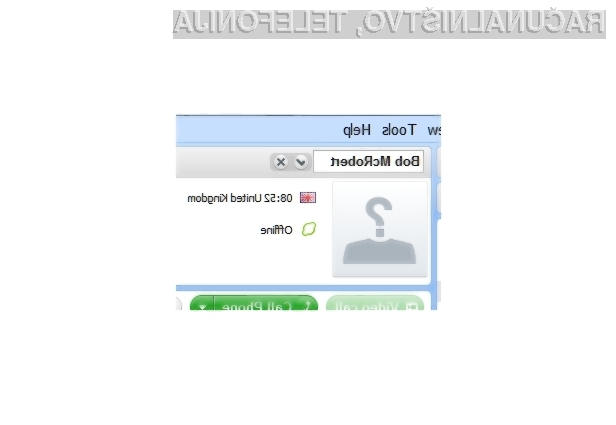
Skype omogoča prilagoditev prikaza imena kontaktov. To je zelo priročno orodje če želimo razlikovati kontakte z istimi ali podobnimi imeni. Za spremembo imena v kontaktih preprosto kliknemo na kontakt, ki ga želimo urediti. Ko se odpre kontakt v desnem oknu, bomo zraven imena opazili ikono beležke. S klikom nanjo pridobimo možnost urejanja imena kontakta. Spremembo potrdimo s klikom na kljukico.
3. Izključitev indikatorja za tipkanje
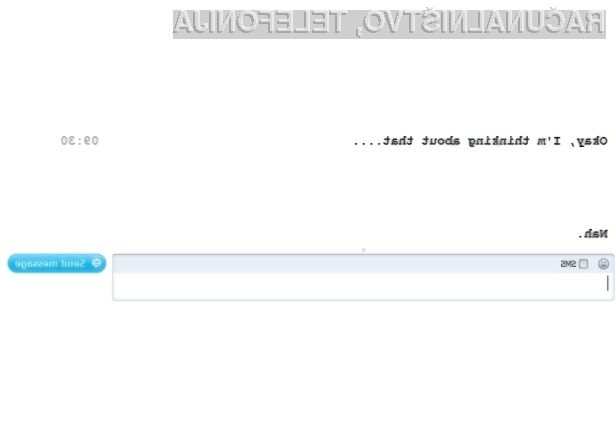
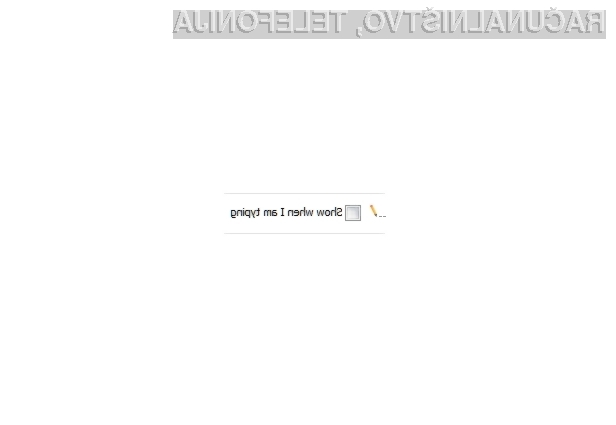
Ko si s Skypom izmenjujemo neposredna sporočila, lahko v oknu spremljamo, kdaj oseba tipka (pero, ki se premika) in celo ko sporočilo briše (pero briše besedilo). Ta nadležen indikator lahko na srečo izključimo. To storimo tako, da kliknemo na »Tools«, »Options«, »IM & SMS«, »IM settings« ter izberemo »Show advanced options«. Nato odkljukamo opcijo »Show when I am typing option«.
4. Obveščanje preko ključnih besed
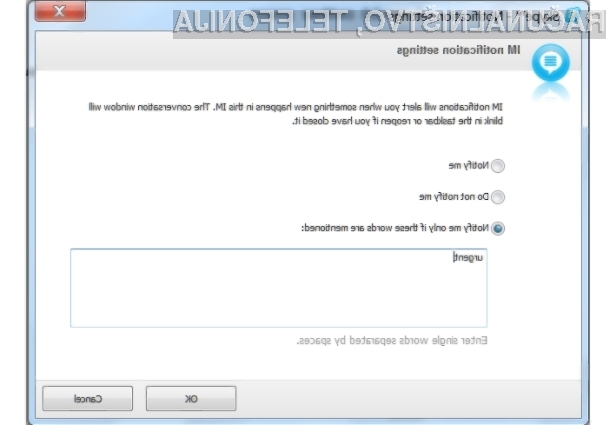
Okence v desnem spodnjem kotu zaslona je namenjeno obveščanju. Kdaj nas bo program obveščal pa je odvisno predvsem od nastavitev, ki jih lahko določimo pod »Tools«, »Options« in »Notifications«. Ko pa smo v oknu za neposredno sporočanje, kliknemo na meni »Conversation« in izberemo »Notification Settings«. Tu lahko nastavimo, da od določenega uporabnika dobimo obvestilo le v primeru, da so v njem vsebovane točno določene besede (na primer urgentno).
5. Hitro urejanje zadnjega sporočila
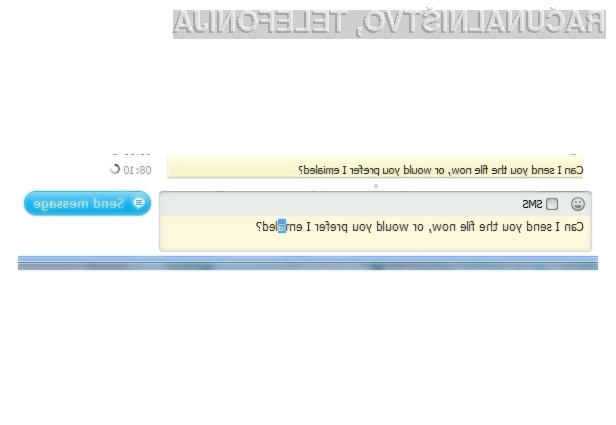
Če smo opazili, da smo zatipkali v trenutku, ko smo sporočilo že posredovali, lahko to še vedno uredimo. Za to zadošča, da kliknemo na puščico navzgor (navigacijske tipke). Sporočilo se bo ponovno pojavilo v okencu za urejanje. To ustrezno popravimo in ponovno pritisnemo tipko Enter.
6. Spreminjanje ali odstranitev novejših sporočil
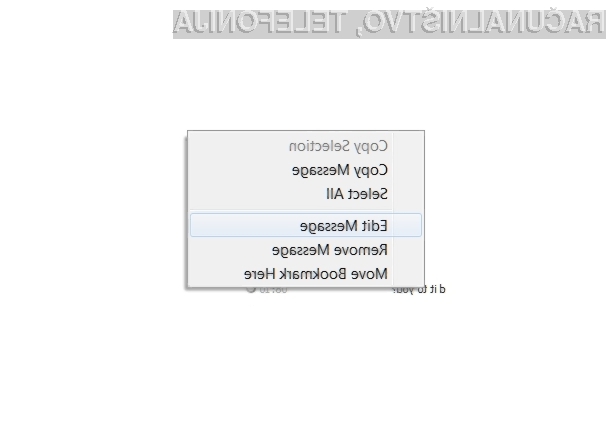
Sporočilo lahko popravimo ali odstranimo tudi v primeru, da napako opazimo v kasnejšem trenutku. To naredimo tako, da v vrstico, ki jo želimo popraviti, kliknemo z desnim gumbom miške. S klikom na funkcijo »Edit Message« pridobimo možnost spreminjanja vsebine, s klikom na »Delete Messages« pa brisanje. Kjer bomo izvedli spremembo, se bo zraven pojavilo majhno pero. V primeru brisanja pa se bo pojavilo obvestilo »This message has been removed«, skupaj z ikono smetnjaka.
7. Izklop animiranih ikon
Če vam animirane ikone (Animated Icons) najedajo živce, imate v programu Skype možnost, da te izključite. To naredite tako, da kliknete na »Tools«, »Options«, »IM & SMS« in »IM appearance«. Tu imate možnost tako izklopa ikon kot animiranih ikon.
8. Prikaz večjega števila oken
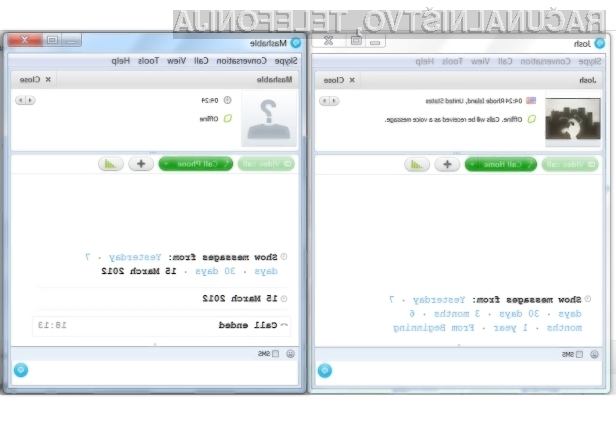
Če sočasno klepetamo z več osebami, je standardni način prikaza oken zelo omejujoč. Na sreč o obstaja enostaven način, kako to polepšati. Za to kliknemo na meni »View« in izberemo »Compact View«. Za povrnitev v prejšnje stanje izberemo »Default View«.
9. Vstavljanje odstavkov
Privzeto v pogovornem oknu Skypa ko pritisnemo na tipko »Enter« se sporočilo nemudoma posreduje naprej. Če hočemo pisati v odstavkih, moramo pri tem držati tipko »Shift«. Tu funkcionalnost lahko po potrebi tudi nastavimo za privzeto. To opravimo s klikom na »Tools«, »Options«, »IM & SMS«, »IM settings« in »Show advanced options« v rubriki »Pressing Enter will«. Tu izberemo možnost »Insert line break«.
10. Uporaba skritih animiranih ikon
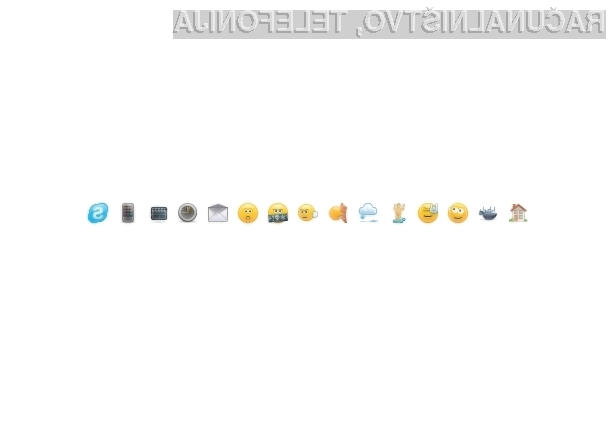
Običajne animirane ikone lahko izbiramo s klikom na »smeška«, ki se nahaja na zgornji strani pogovornega okna. Skype jih seveda ponuja bistveno več, le da jih je potrebno vpisati ročno. Med najbolj priljubljenimi so naslednji: (wfh) (bug) (drunk) (rock) (poolparty) (rain) (headbang) (fubar) (swear) (talk) (e) (o) (~) (mp) (skype). Te je potrebno vpisati skupaj z oklepaji.
Vam je bila novica zanimiva?
Povejte prijateljem, da ste novico prebrali na Računalniških novicah.


Povezave

Kaj berejo drugi?










Partnerji Računalniških novic Prikaži vse

TRACE BS d.o.o.

eTAROK, MIROSLAV CIGAN s.p.

STUDIO GRAFFIT d.o.o.