

Deli z drugimi:

Ali je vaš Windows 11 počasnejši, kot bi moral biti? Preverite te nastavitve!
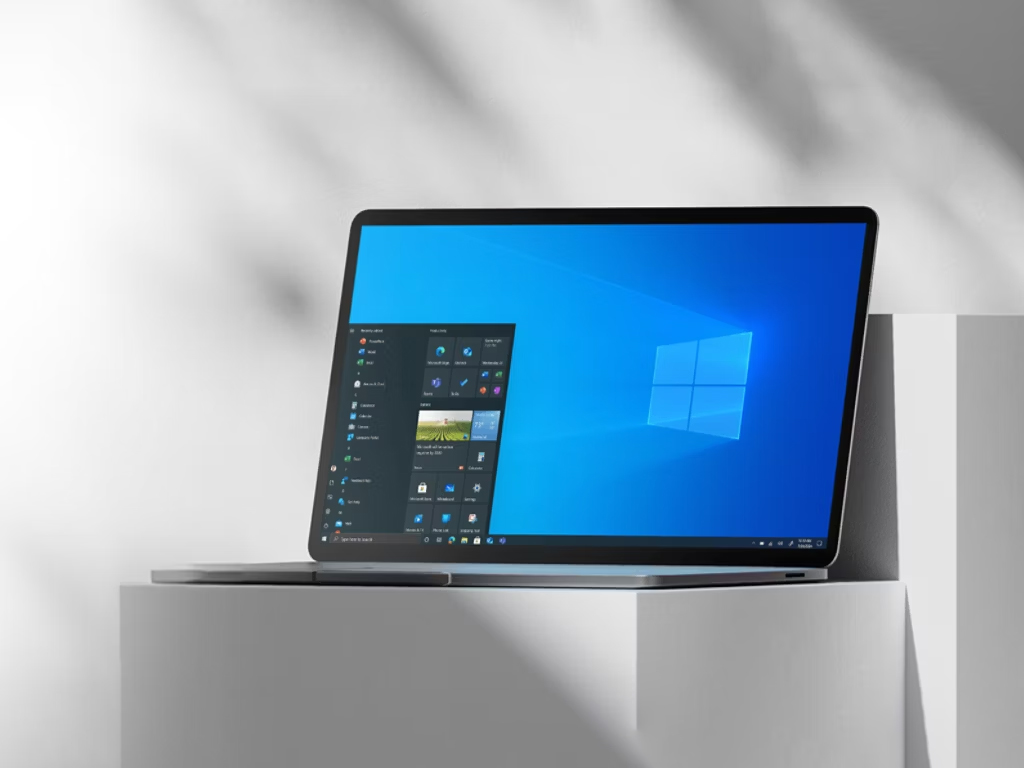
Vsak operacijski sistem potrebuje redno vzdrževanje, Windows 11 pri tem ni izjema. Čeprav Microsoft nenehno dodaja nove funkcije, te pogosto prinesejo dodatno obremenitev za procesor in delovni pomnilnik. Težava se običajno začne pri programih, ki se samodejno zaženejo ob vklopu računalnika, ter pri kopičenju digitalnih sledi, ki jih puščajo aplikacije in sistemske posodobitve. Brez rednega čiščenja lahko vaš sistem postane okoren, odzivni časi pa se podaljšajo.
1. Čiščenje sistemske shrambe in začasnih datotek
Windows 11 ima vgrajeno orodje za globinsko čiščenje, ki ga lahko sprožite ročno:
- Pritisnite Win + I (Nastavitve) > Sistem > Shramba.
- Kliknite na Začasne datoteke.
- Označite vse (razen »Prenosi«, če tam hranite datoteke) in kliknite Odstrani datoteke.
2. Upravljanje zagonskih programov (Autostart)
Programi, ki se zaženejo ob vklopu, so največji krivec za počasen zagon.
- Hitra pot: Pritisnite Ctrl + Shift + Esc (Upravitelj opravil) > zavihek Zagonske aplikacije. Desni klik na nepotrebne programe (npr. Steam, Spotify, Cortana) in izberite Onemogoči.
- Napredna pot (Autoruns): Prenesite orodje Microsoft Sysinternals Autoruns. Zaženite ga kot skrbnik. Na zavihku »Everything« odznačite vnose, ki jih ne potrebujete. Pozor: Ne dotikajte se vnosov z oznako »Microsoft« ali »Windows«, če niste prepričani.
3. Analiza in optimizacija mape WinSxS
Ta mapa shranjuje stare različice sistemskih datotek in lahko postane ogromna. Za varno čiščenje uporabite ukazno vrstico:
- Pritisnite Win + S, vpišite cmd, desni klik in Zaženi kot skrbnik.
- Za analizo dejanske velikosti vnesite:
Dism.exe /Online /Cleanup-Image /AnalyzeComponentStore - Če sistem svetuje čiščenje, vnesite:
Dism.exe /Online /Cleanup-Image /StartComponentCleanup
4. Onemogočanje funkcije Recall in Copilot (AI)
Če imate Copilot+ PC, funkcija Recall zavzema do 150 GB prostora (odvisno od vaših nastavitev).
- Onemogočanje preko nastavitev: Nastavitve > Zasebnost in varnost > Recall in posnetki zaslona. Izklopite stikalo »Shrani posnetke zaslona«.
- Brisanje posnetkov: V istem meniju kliknite Izbriši vse posnetke.
5. Odstranjevanje sistemske navlake (Bloatware)
Za odstranitev vnaprej nameščenih aplikacij, ki jih Windows ne pusti izbrisati na običajen način, uporabite PowerShell:
- Desni klik na gumb Start > Terminal (skrbnik).
- Za izpis vseh paketov vnesite:
Get-AppxPackage | Select Name - Za odstranitev specifične aplikacije (npr. Xbox) vnesite:
Get-AppxPackage *xboxapp* | Remove-AppxPackage
6. Ustvarjanje obnovitvene točke (Obvezno pred posegi)
Preden začnete z naprednimi ukazi, vedno zavarujte sistem:
- V iskanje vpišite Ustvari obnovitveno točko.
- Kliknite na gumb Ustvari, vpišite ime (npr. “Pred optimizacijo”) in potrdite.
Za takojšen učinek onemogočite nepotrebne zagonske aplikacije v Upravitelju opravil, zaženite StartComponentCleanup v CMD-ju in izklopite Recall v nastavitvah zasebnosti. S tem boste sprostili RAM in prostor na disku brez tveganja za stabilnost sistema.
Vam je bila novica zanimiva?
Povejte prijateljem, da ste novico prebrali na Računalniških novicah.
Vas zanima več iz te teme?
Windows operacijski sistemSorodne novice


Kaj berejo drugi?








Partnerji Računalniških novic Prikaži vse

Brown Bear Team (BBT)
Koenergija d.o.o.

OMREŽJE d.o.o.